
宝塔面板怎么开访问设备验证(HTTPS 双向认证)?未授权设备一律拒之门外
宝塔面板的「访问设备验证」就是 HTTPS 双向认证:开启后,没有获得授权许可证书的任何计算机都无法访问面板,只有安装了客户端证书的设备才能打开。它依赖企业版专享的「堡塔限制访问型证书」插件,本文按官方文档把插件安装、证书申请、客户端导入、开启和吊销的完整步骤一次讲清。
这是什么:未授权设备一律拒之门外
访问设备验证(HTTPS 双向认证)的效果很直接:没有获得授权许可证书的任何计算机,都无法访问宝塔面板。必要时,还能吊销某些计算机的授权证书,拒绝它继续访问面板。
客户端证书授权只需安装一次,授权后该计算机永久可以访问对应开启了双向验证的面板,无需再次授权。
前提:企业版专享插件
这个功能依赖「堡塔限制访问型证书」插件。该插件为企业版专享插件,需要先购买企业版或开通企业版试用,否则无法安装使用。
第一步:安装插件
- 登录宝塔面板,点左侧菜单「软件商店」。
- 在软件商店搜索「堡塔限制访问型证书」,点右侧的「安装」进入软件详情页。
- 在软件详情页点「立即安装」,开始安装插件。
第二步:填写公司名称和域名列表
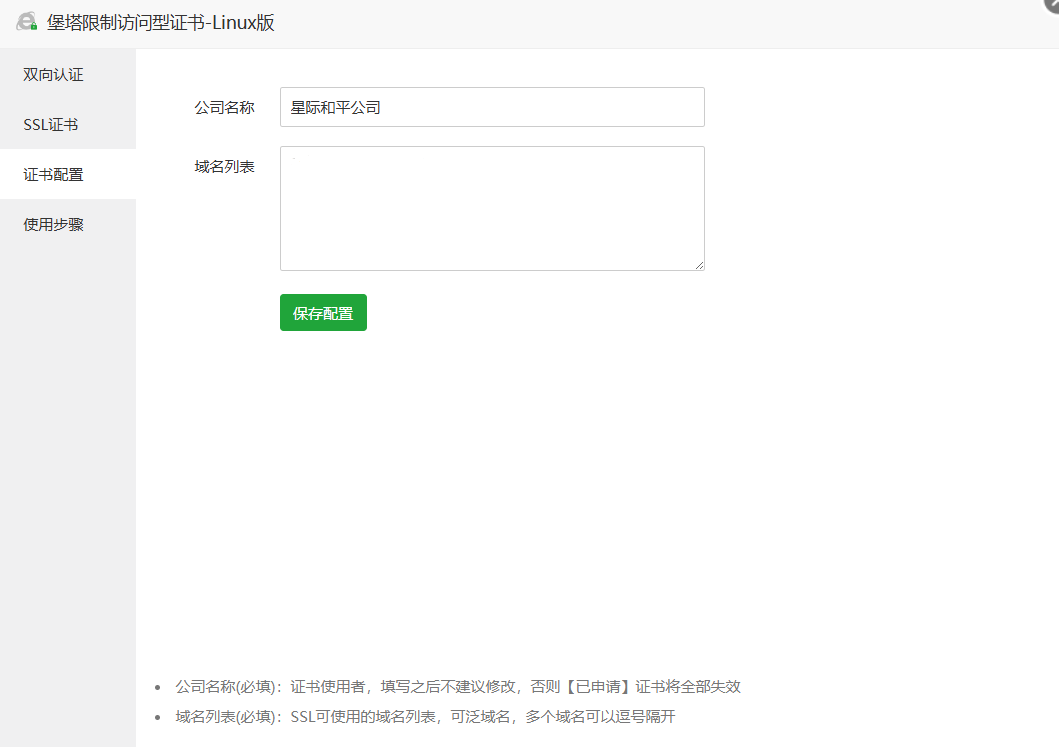
安装完成后,在软件商店的「已安装」里找到「堡塔限制访问型证书」,点设置按钮进入插件设置页,填写两项必填内容:
- 公司名称(必填):证书使用者。填写后不建议修改,否则已申请的证书会全部失效。
- 域名列表(必填):SSL 可使用的域名列表,支持泛域名,多个域名用逗号隔开。
填好后点「保存」。
第三步:申请证书并更新到面板
- 点面板左侧菜单「SSL 证书」,点「申请证书」按钮,等待证书生成。
- 证书生成完成后,点「更新到面板 SSL」按钮,等待证书更新完成。
第四步:生成并安装客户端证书
证书更新完成后,用 HTTPS 访问面板。此时先不要急着开启双向验证,而是先按下面的顺序把客户端证书装到本地:
- 点插件左侧菜单「双向认证」里的「客户端证书列表」,点「生成证书」生成客户端证书。
- 点「下载」下载客户端证书,下载完成后双击证书安装到本地计算机(安装流程参考压缩包里的「使用说明.txt」)。
- 客户端证书安装完成后,点插件左侧「双向认证」里的「服务器证书」,点「更新证书」同步服务器证书信息。
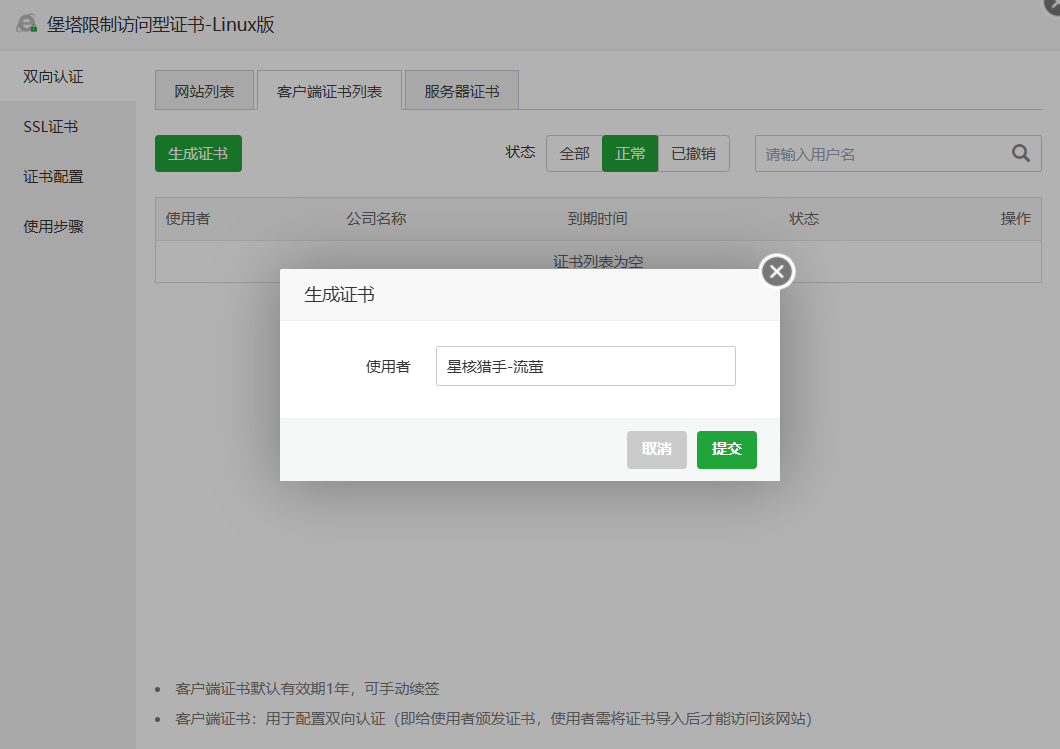
一定要先在本地安装客户端证书,再进行下一步开启验证,避免把自己锁在面板外面。
第五步:开启访问设备验证
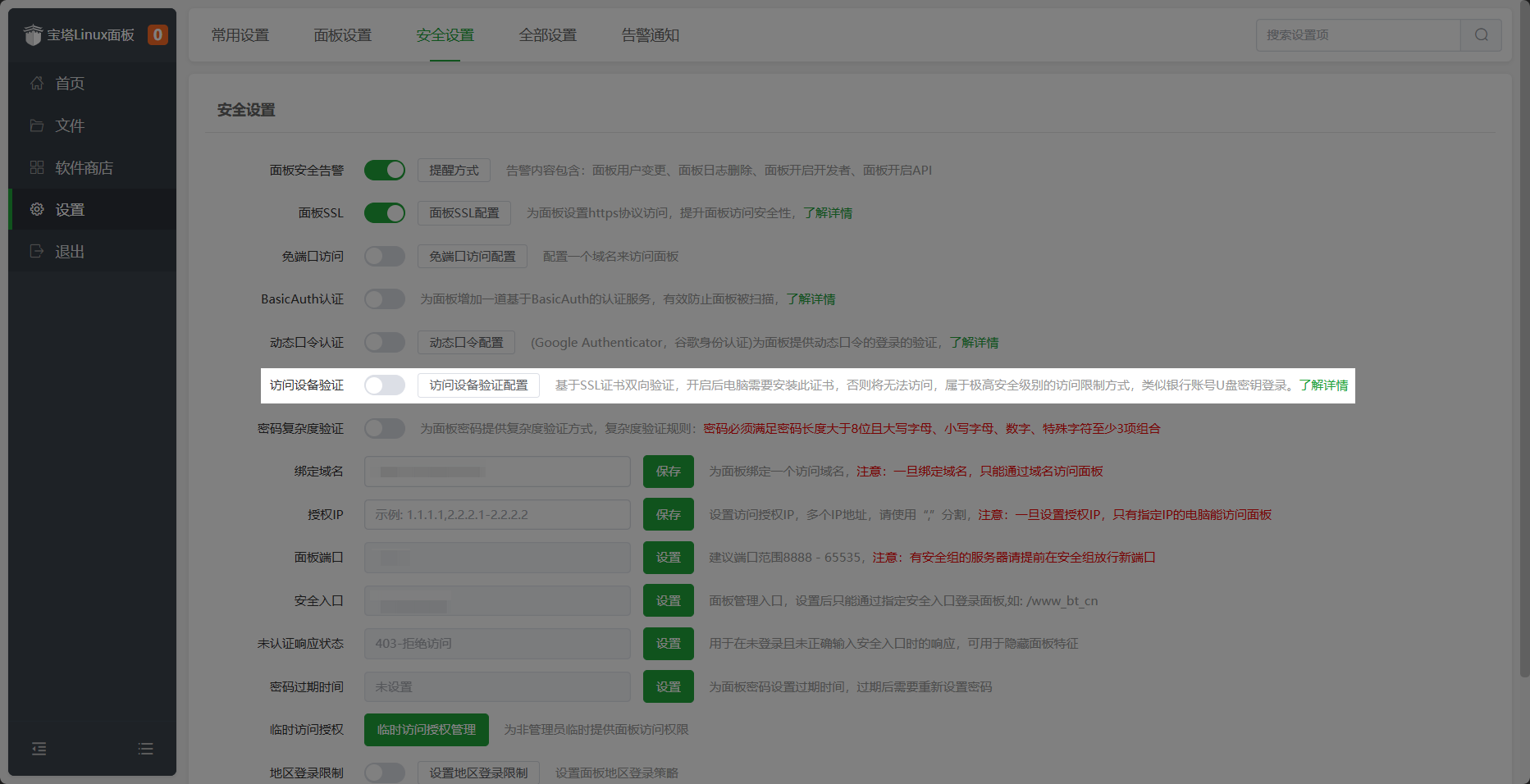
在面板左侧菜单点「设置」,进入「安全设置」,在页面中开启「访问设备验证」功能。开启后,未安装客户端证书的设备将无法访问面板。
吊销证书:收回某台设备的访问权
如果某台计算机不再需要访问面板,或证书泄露了,在插件「双向认证」的「客户端证书列表」里选择要吊销的证书,点「撤销」即可吊销该证书,对应设备将无法再访问面板。
两个容易踩的坑
- 公司名称不要随意改:它是证书使用者,一旦修改,已申请的证书会全部失效。
- 客户端证书有有效期:默认 1 年,到期前需要在插件里手动续签。
本文操作步骤以宝塔官方文档《访问设备验证》为准,功能依赖企业版「堡塔限制访问型证书」插件,具体界面以你面板实际版本为准。
常见问题
访问设备验证(HTTPS 双向认证)是什么?
它是给宝塔面板加的一道客户端认证:开启后,没有获得授权许可证书的任何计算机都无法访问面板,只有导入了客户端证书的设备才能打开。必要时还能吊销证书,收回某台设备的访问权。
开访问设备验证要钱吗?
要。这个功能依赖「堡塔限制访问型证书」插件,该插件是宝塔企业版专享插件,需要先购买企业版或开通企业版试用才能使用。
客户端证书要每次访问都装一遍吗?
不用。客户端证书授权只需安装一次,授权后该计算机永久可以访问对应开启了双向验证的面板,无需再次授权。
怎么吊销某台设备的访问权限?
在插件的「双向认证 → 客户端证书列表」里,选择要吊销的证书,点「撤销」即可吊销该证书,对应设备将无法再访问面板。
插件设置里的公司名称填错了能改吗?
公司名称是证书使用者,官方不建议填写后再修改,否则已申请的证书会全部失效。填之前确认好,填错后果是证书作废、需要重新申请。
客户端证书有效期多久?
客户端证书默认有效期 1 年,到期前可以在插件里手动续签。