Markdown 怎么转成 HTML?代码块和原始标签要分清
写好一段 Markdown,准备放进只接受 HTML 的编辑器时,可以先用宝塔拨测的“Markdown转HTML”生成源码。当前页面左侧输入 Markdown,右侧实时显示 HTML 标签,适合核对标题、列表和代码块到底转换成了什么。
这里看到的是 HTML 源码,没有独立的可视化预览区。最终页面的字体、间距、配色还要看接收方的样式,不能仅凭转换结果判断发布后的排版。
输入后,先看基本结构
进入“Markdown转HTML”,用下面这段虚构发布说明替换默认示例:
# 发布说明

本次修复 **登录提示**,保留 `demo_mode` 配置。

- 修复提示文案
- 补充操作说明
不需要另外寻找“开始转换”按钮,修改输入后右侧会更新。本次一级标题变成 <h1>,双星号包围的文字变成 <strong>,行内反引号对应 <code>,两条列表项则放进 <ul> 和 <li>。
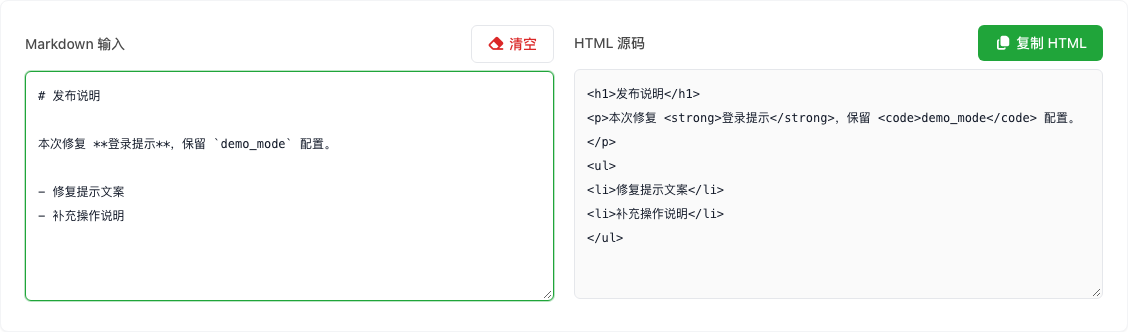
想要的是二级标题,就在原文使用两个 # 后再接空格;不要只在右侧结果里临时改标签,否则继续修改左侧时容易漏掉原稿。保留 Markdown 作为可编辑来源,确认结构后再使用右侧的“复制 HTML”取出生成结果。
右侧输出的是内容片段,本次没有生成完整的 html、head 或 body 文档。粘贴到网站后台前,应确认接收位置需要 HTML 源码;如果直接放进只接受普通文字的字段,标签可能会作为文字显示。
代码示例要用围栏包起来
教程里经常需要展示一行 HTML 代码,而不是让它成为页面元素。将示例放进三个反引号围成的代码块,并在起始围栏后标明 html:
```html
<button>演示按钮</button>
```
这次输出为:
<pre><code class="language-html"><button>演示按钮</button>
</code></pre>
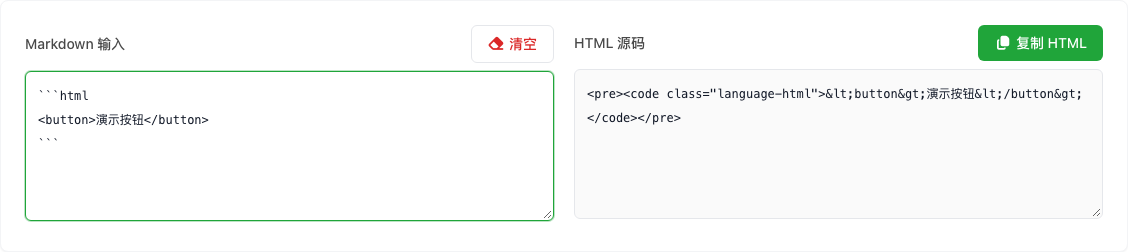
注意右侧的 < 和 >。它们让按钮标签作为代码文字显示,读者能看到 <button>,而不是得到一个真正可点击的按钮。围栏后的语言标记在本次结果中变成 language-html 类名,但代码高亮还需要接收页面配套的样式或脚本,只有类名并不保证一定有颜色。
复制源码时不要再把这些实体改回尖括号,否则可能改变原来展示代码的意图。如果想显示某个标签的写法,应先确认它位于代码块或行内代码中,再看生成结果。
直接输入的 HTML 会保留
将左侧内容替换成下面这一行:
<section class="demo-note">这是<strong>原始 HTML</strong></section>
本次右侧原样保留了 section、class 和 strong,没有像代码块那样把尖括号转成实体。
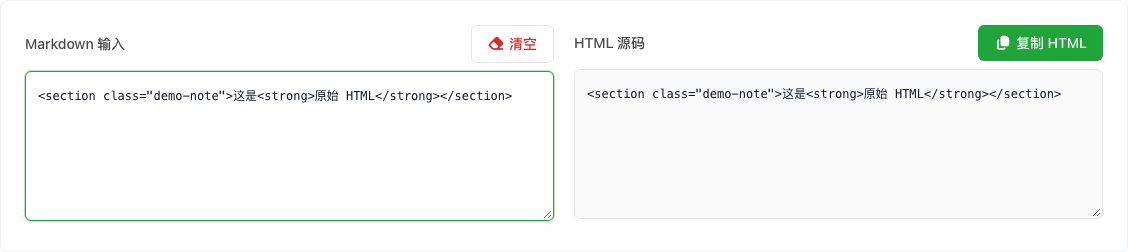
这两种写法用于不同目的:围栏代码块适合展示代码,原始 HTML 用于保留相应标签结构。复制前先确认自己需要哪一种,尤其不要把用户提交的任意文本直接转换后插入页面。Markdown 转换负责生成 HTML,本次保留原始标签的结果也说明,不能把这项转换当成已经完成安全过滤的证明。
准备把转换结果用于正式页面时,继续在目标编辑器中核对标题层级、代码显示和列表间距。目标平台可能过滤标签、重写样式或采用不同的 Markdown 扩展;保持原稿,按最终预览调整,再发布。