Markdown 表格怎么转 HTML?对齐、竖线和代码围栏这样检查
Markdown 表格转成 HTML 后列数不对,往往不是复制少了一段,而是单元格里的竖线被当成了分隔符。另一种常见情况是把整张表放进代码围栏,转换后只看到代码文字,没有得到真正的 HTML 表格。
使用宝塔拨测的“Markdown转HTML”时,可以直接对照左侧原稿和右侧源码,检查表头、对齐属性和单元格内容。这里显示的是 HTML 源码,最终字体、边框、宽度和间距还取决于接收页面的样式。
用分隔行设置列对齐
进入工具,先用下面这组虚构数据替换默认示例:
| Name | Count | State |
| :--- | ---: | :---: |
| demo | 12 | OK |
输入后右侧会实时更新,不需要另外点击转换。第一行是表头,第二行是分隔行。冒号在左侧表示左对齐,在右侧表示右对齐,两侧都有冒号表示居中。
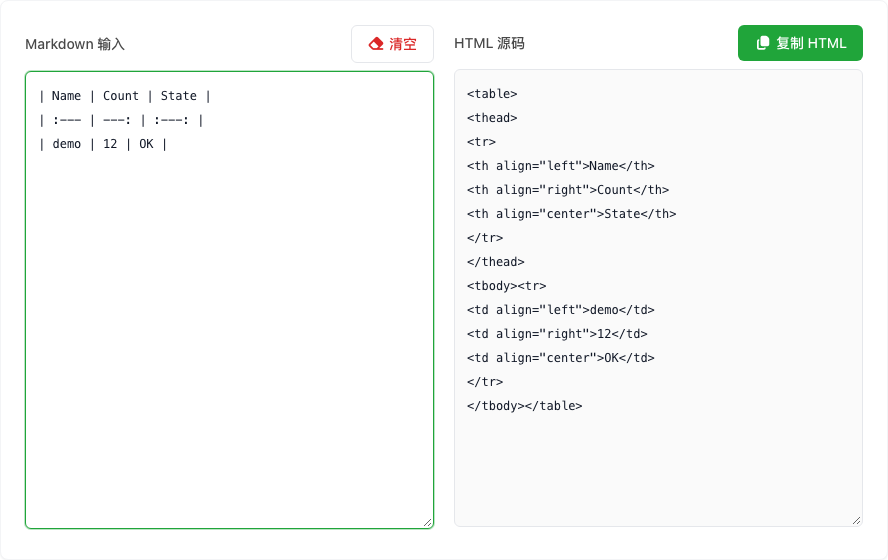
本次右侧生成 table、thead、tbody 等结构,并在对应的 th、td 上分别写入 align="left"、align="right"、align="center"。这能帮助检查对齐意图有没有进入转换结果。
复制给目标编辑器后,还要看一次最终预览。有的平台会清理 HTML 属性,已有 CSS 也可能覆盖对齐方式;本页生成了属性,并不保证所有接收方都按完全相同的样式显示。金额、数量之类需要右对齐的列,尤其应在最终页面确认。
分隔行也决定这段文字是否能被识别为表格。维护原稿时,保留正确的表头和分隔行,不要只在右侧补标签后忘记同步左侧,下一次改动输入仍会重新生成结果。
单元格里需要竖线时,加上转义
如果单元格内容本来就包含 A | B,竖线需要作为文字保留下来,可以在前面加反斜杠。行内代码中的竖线也按本次工具接受的写法处理:
| Item | Value |
| --- | --- |
| A \| B | `x\|y` |
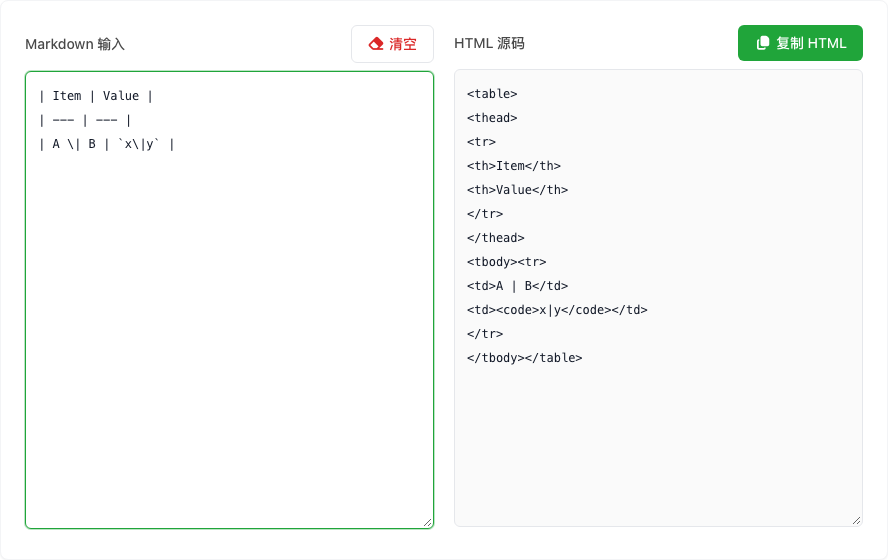
本次输出的数据行是:
<td>A | B</td>
<td><code>x|y</code></td>
右侧没有把竖线拆成新的列,反斜杠也没有作为最终显示字符留下。这里应分别看两件事:有没有多出 td,以及文字里的竖线是否还在。只检查表格“大致还在”,容易漏掉某一行列数错误。
这是当前工具对表格扩展的实际处理,其他 Markdown 编辑器可能采用不同规则。需要把同一份原稿交给多个平台时,保留这类包含竖线的测试行,分别在目标平台预览,避免只看一个转换结果就认定各处都一样。
围栏里的表格会成为代码
如果目的是教别人如何写 Markdown 表格,可以把整段表格放进三个反引号组成的围栏,并标注 markdown。这时希望读者看到的是表格写法:
```markdown
| Name | Count |
| --- | --- |
| demo | 12 |
```
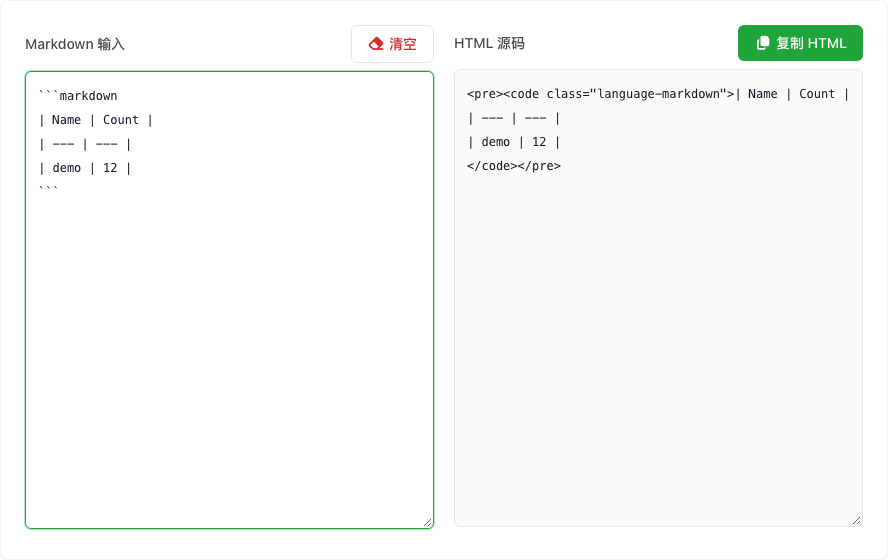
本次右侧生成的是 <pre><code class="language-markdown">,里面保留竖线和分隔行,没有生成 table。如果你需要真正的表格,应把整张表外面的代码围栏去掉;如果你要展示表格的源码,保留围栏正是需要的结果。
表格单元格适合放文字、链接式内容或行内代码,不要把多行围栏代码当成普通单元格内容来拼。需要展示较长代码时,将它放在表格之外,结构更容易在不同编辑器中保持清楚。确定右侧是所需结构后,再点击“复制 HTML”,到接收页面检查列数、对齐和代码显示。