
宝塔怎么一键部署网站?WordPress、ThinkPHP 与空站点三种方式一次讲清
宝塔面板的一键安装功能,可以在安装面板的同时自动把网站一并部署好,省去「先装面板、再手动建站、再装环境」的重复步骤。它支持三种网站类型:WordPress、ThinkPHP-5.0 和空站点。本文讲清怎么选配置、执行命令,以及装好后去哪验收。
一键部署支持哪些网站和组件版本?
一键安装支持的网站类型有三种:
- WordPress
- ThinkPHP-5.0
- 空站点
可选组件的版本范围如下:
| 组件 | 可选版本 |
|---|---|
| Nginx | 1.24、1.26、1.28 |
| MySQL | 5.7、8.0、8.1、8.2、8.3、8.4 |
| PHP | 7.4、8.0、8.1、8.2、8.3、8.4 |
官方教程的演示机器环境为:Debian 12 + Nginx 1.26 + MySQL 5.7 + PHP 7.4,下文三种网站的部署都基于这套配置。
怎么一键部署 WordPress?
先选择好对应的配置信息,复制系统生成的安装命令。

把命令粘贴到终端执行,等待安装完成。
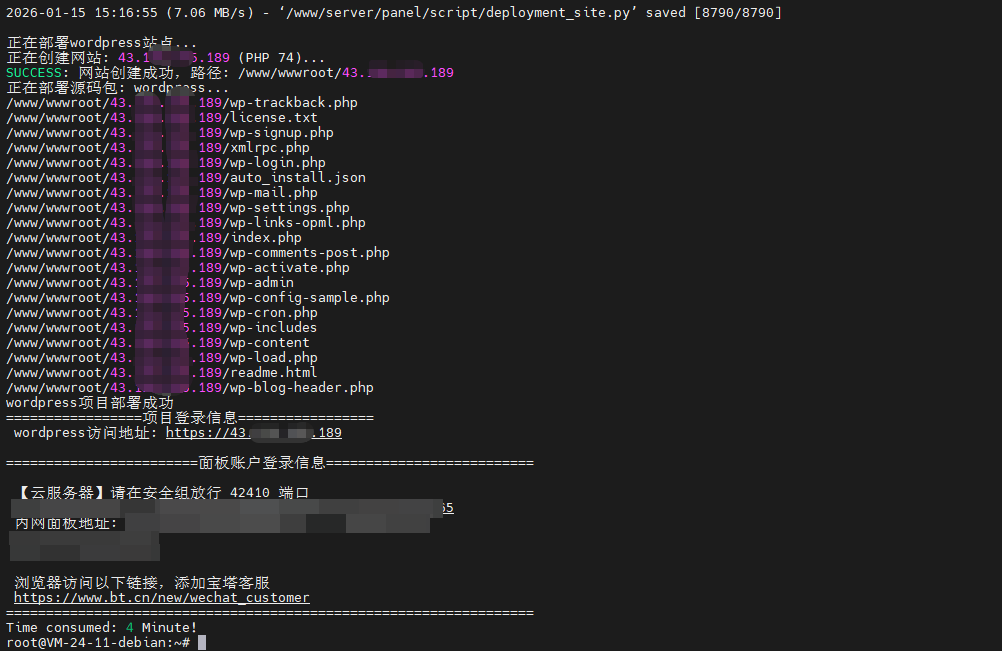
安装完成后,在【网站】-【PHP 项目】中可以看到已创建的站点,在【软件商店】-【已安装】中可以查到已安装的 Web 服务组件。
访问系统提供的 https://IP 地址即可打开站点。默认使用 HTTPS,是因为系统自动为 IP 地址配置了证书并强制开启 HTTPS;如果改用域名方式访问,则不会自动配置证书。
怎么一键部署 ThinkPHP?
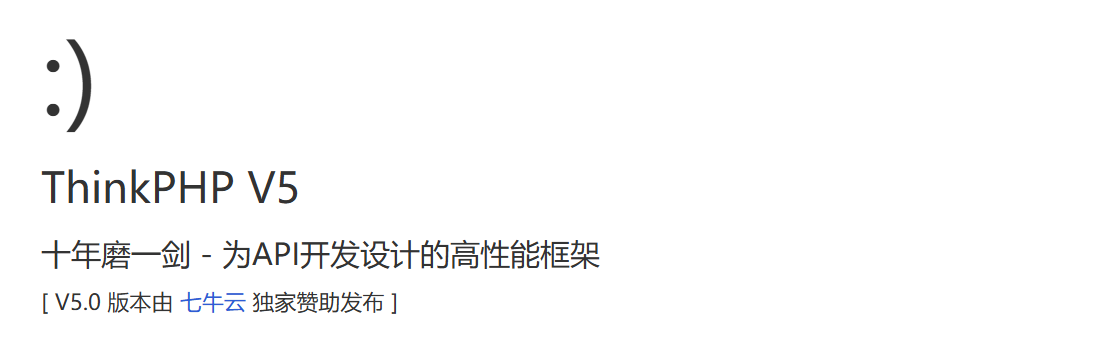
流程与 WordPress 一致:选择 ThinkPHP 配置 → 复制安装命令 → 在终端执行 → 等待安装成功。装好后同样在【网站】-【PHP 项目】查看 ThinkPHP 项目、在【软件商店】-【已安装】查看组件,访问站点即可看到 ThinkPHP 的运行效果。
空站点有什么用、怎么部署?
空站点的作用是一键装好服务器环境,之后只需把代码上传到面板、配置好相关参数即可访问,适合部署自己开发的程序。操作方式与上面相同:选择空站点对应的配置、复制安装命令、在终端执行,安装完成后在网站列表里就能看到已创建的站点,网站目录也已生成。
装好后去哪验收?
三步验收:
- 【网站】-【PHP 项目】:确认已创建目标站点;
- 【软件商店】-【已安装】:确认 Nginx、MySQL、PHP 等 Web 服务组件已装好;
- 浏览器访问
https://IP:确认站点能正常打开。
一句话总结:选配置、复制命令、终端执行,面板和网站一起装好;WordPress、ThinkPHP 适合直接上线,空站点适合装好环境后再传自己的代码。
常见问题
宝塔一键部署支持哪些网站类型?
支持三种:WordPress、ThinkPHP-5.0 和空站点。选择好配置后复制安装命令,在终端执行即可在装面板的同时把网站一并部署好。
一键部署时能选哪些组件版本?
Nginx 可选 1.24、1.26、1.28;MySQL 可选 5.7、8.0、8.1、8.2、8.3、8.4;PHP 可选 7.4、8.0、8.1、8.2、8.3、8.4。
装好后网站是 HTTP 还是 HTTPS 访问?
默认使用 HTTPS 访问,因为系统会自动为 IP 地址配置证书并强制开启 HTTPS;使用域名方式访问时则不会自动配置证书。
空站点是什么用途?
空站点用于一键装好服务器环境,之后只需把代码上传到面板、配置好相关参数即可访问,适合部署自己开发的程序。
装好后去哪查看站点和组件?
在【网站】-【PHP 项目】里查看已创建的站点,在【软件商店】-【已安装】里查看已安装的 Web 服务组件。