
宝塔面板怎么从备份还原网站和数据库?备份列表点「还原」一键恢复
网站文件或数据库被误删、覆盖了,只要之前做过备份,就能从备份里恢复回来。入口在宝塔面板的备份还原:先在备份列表找到目标备份,点操作列的还原按钮,确认还原范围后执行,最后验证结果即可(见备份管理与数据还原)。
入口在哪:备份还原里的备份列表
登录宝塔面板,点击左侧导航栏的备份还原,就能看到所有已创建的备份记录。
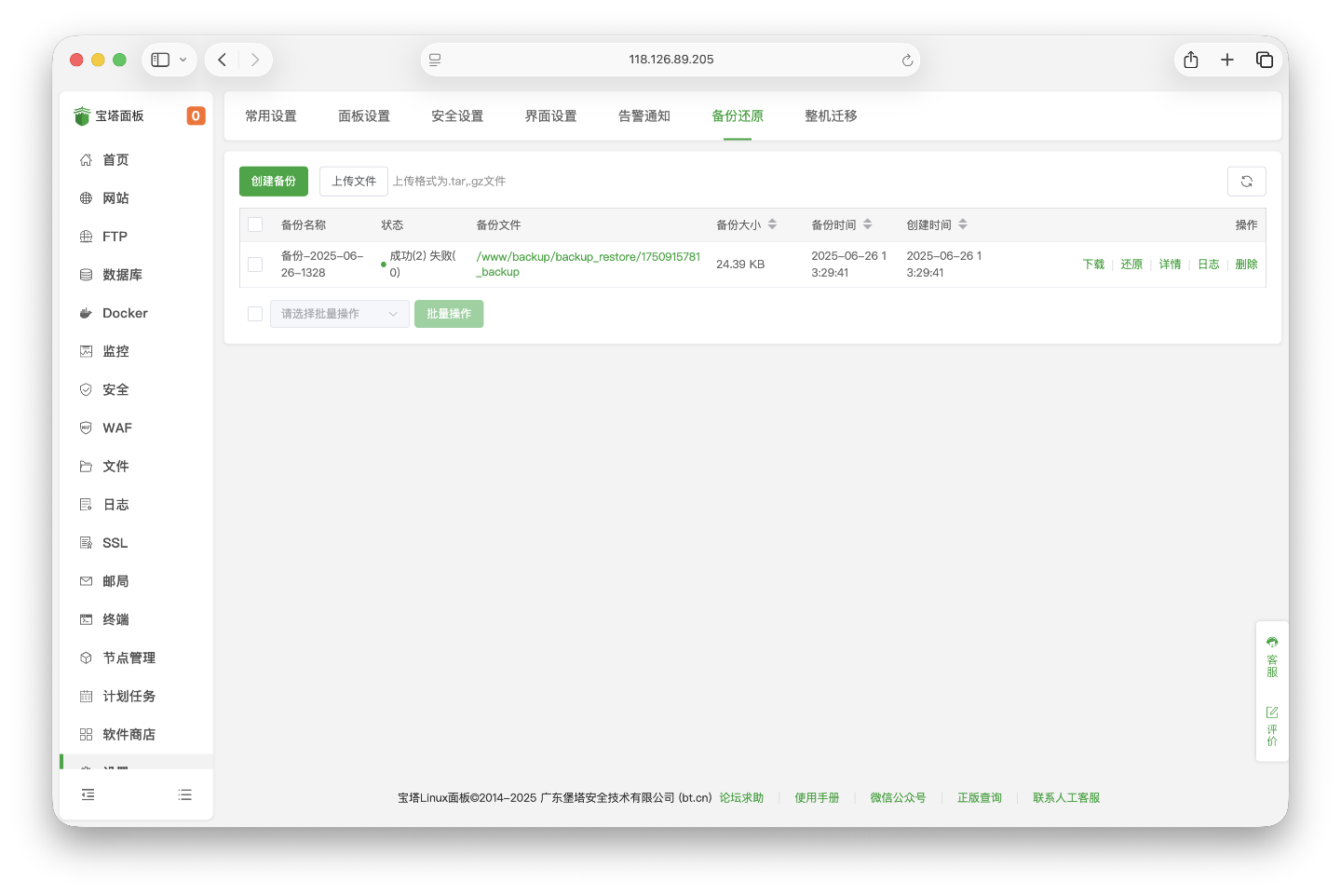
列表里每条备份显示这些信息:
- 备份名称:备份文件的名称标识;
- 状态:备份任务的执行状态,有成功、进行中、失败三种;
- 备份文件:备份生成的文件信息;
- 备份大小:备份文件占用的存储空间;
- 备份时间:备份任务的执行时间;
- 创建时间:备份任务的创建时间;
- 操作:可执行的操作选项,包括下载和还原。
还原前先确认三件事
还原是覆盖式操作,动手前先满足这三项:
- 已成功创建过至少一个数据备份;
- 具有宝塔面板管理员权限;
- 服务器有足够空间进行还原操作,相关服务正常运行。
还原会覆盖现有数据。官方建议在还原前先创建一份当前数据的备份,并确认要还原的备份文件完整可用,再执行还原。
怎么还原:五步恢复数据
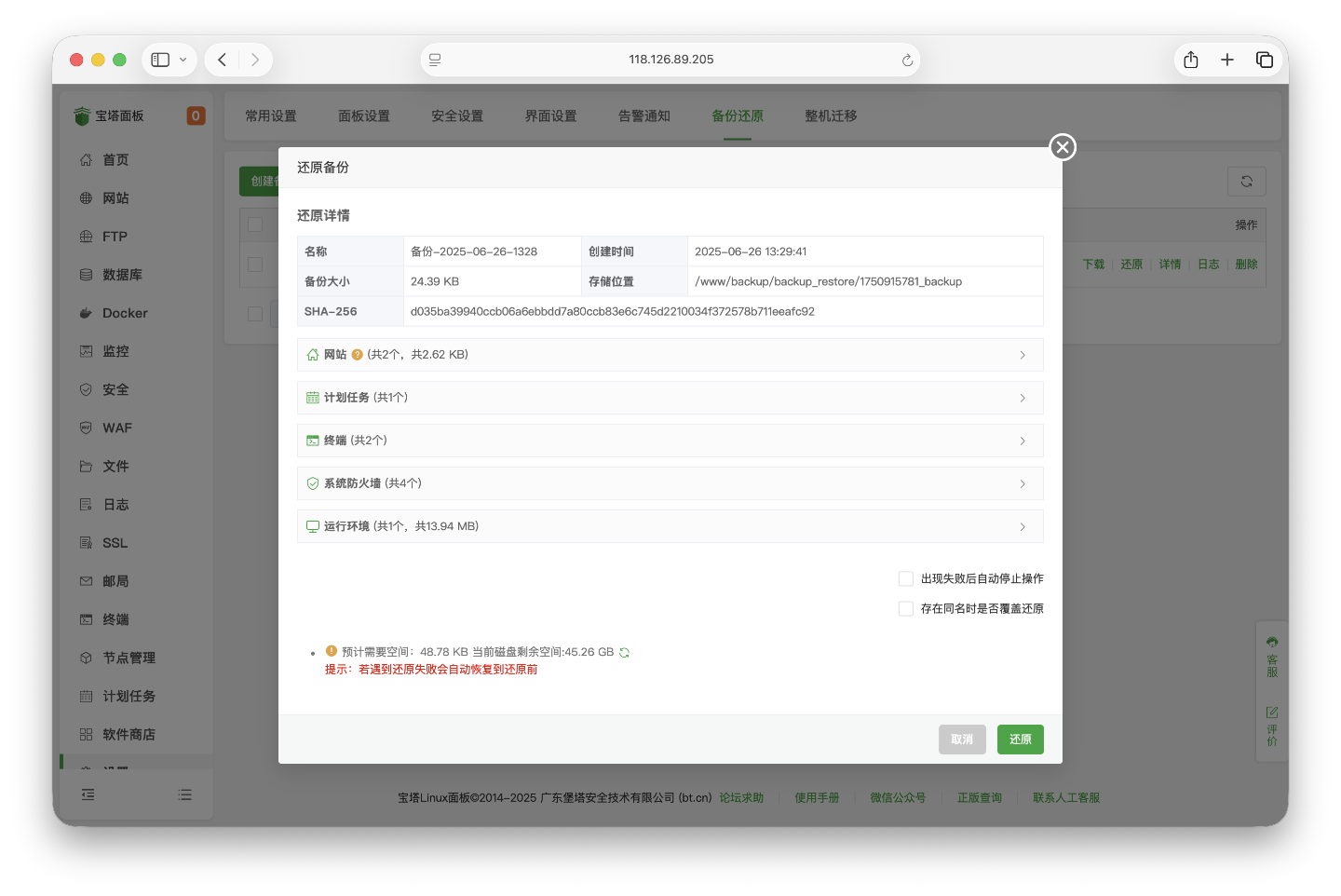
- 选择要还原的备份文件;
- 点击还原按钮;
- 确认还原范围和选项;
- 执行还原操作;
- 验证还原结果。
备份文件也能下载到本地
想留一份备份文件在本地,在备份列表中找到目标备份,点击操作列的下载按钮,选择下载位置,等待下载完成即可。
常见问题
宝塔面板怎么从备份还原网站和数据库?
登录宝塔面板,点击左侧导航栏的「备份还原」进入备份管理界面,在备份列表找到目标备份,点操作列的「还原」按钮,确认还原范围和选项后执行还原,最后验证还原结果即可。
还原的入口在哪?
登录宝塔面板后,点击左侧导航栏的「备份还原」,就能看到所有已创建的备份记录,目标备份所在行的「操作」列里有「还原」按钮。
还原会覆盖现有数据吗?
会。还原操作会覆盖现有数据,因此官方建议在还原前先创建一份当前数据的备份,并确认要还原的备份文件完整可用,再执行还原。
还原前要注意什么?
确认已成功创建过至少一个数据备份、具有面板管理员权限、服务器有足够空间进行还原,且相关服务运行正常;还原会覆盖现有数据,先备份当前数据再动手。
备份列表里能看到哪些信息?
列表显示备份名称、状态(成功/进行中/失败)、备份文件、备份大小、备份时间和创建时间,以及操作列可执行的选项。
怎么下载备份文件?
在备份列表中找到目标备份,点击操作列的「下载」按钮,选择下载位置,等待下载完成即可把备份文件保存到本地。