
宝塔面板怎么备份网站和数据库?「创建备份」一键备份文件、数据库和配置
网站文件、数据库、配置文件都是不能丢的数据。要防误删、防磁盘故障,最直接的办法是定期在宝塔面板里做一次完整备份。入口在备份还原 → 创建备份:填好备份名称、存储位置、执行时间,勾选要备份的网站和数据库等数据项,点一下备份就完成(见创建数据备份)。
入口在哪:备份还原 → 创建备份
登录宝塔面板,点击左侧导航栏的备份还原,就进入了备份管理界面,这里会列出所有已创建的备份记录。
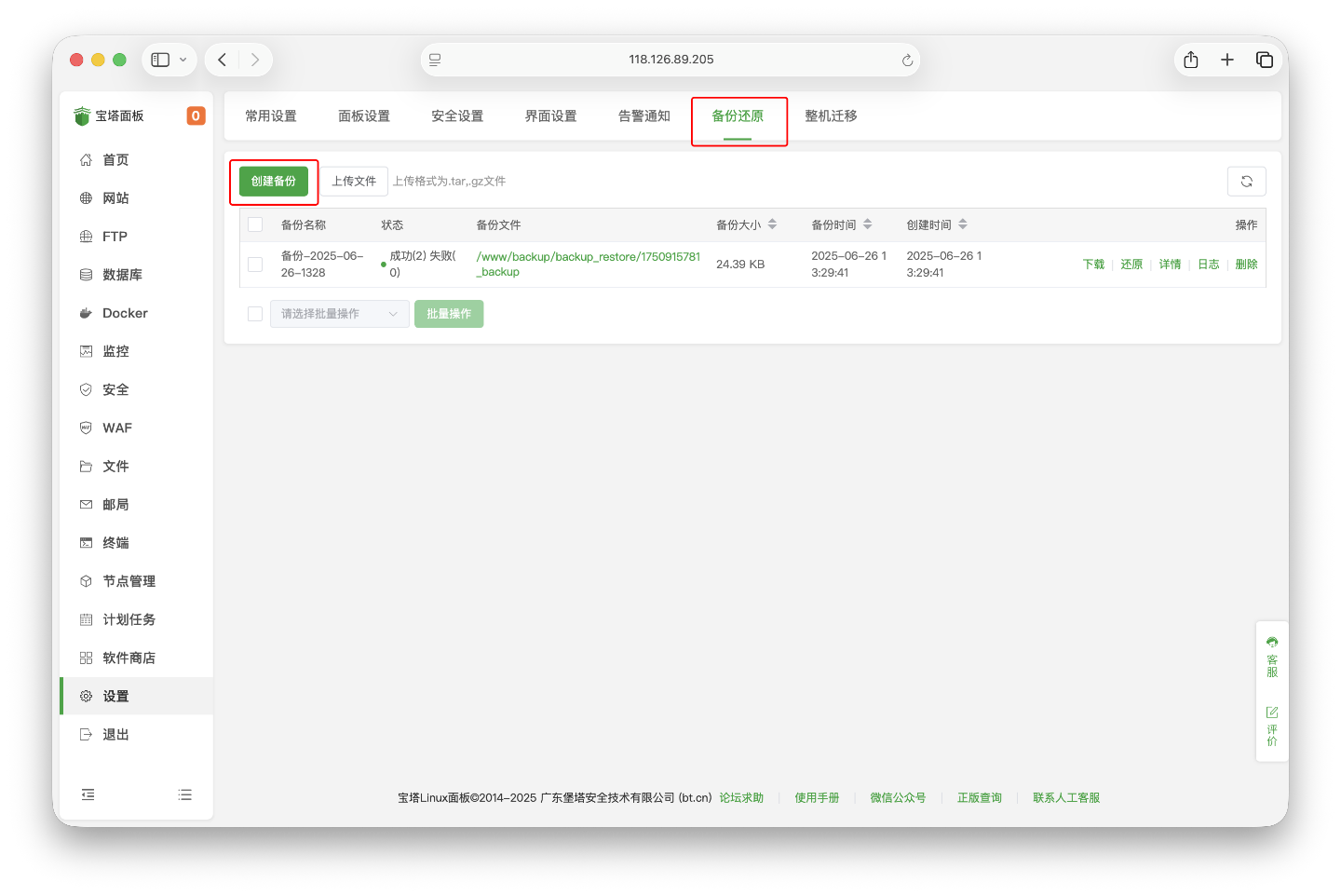
在备份列表页面点击创建备份按钮,弹出创建备份对话框,进入下面的配置流程。
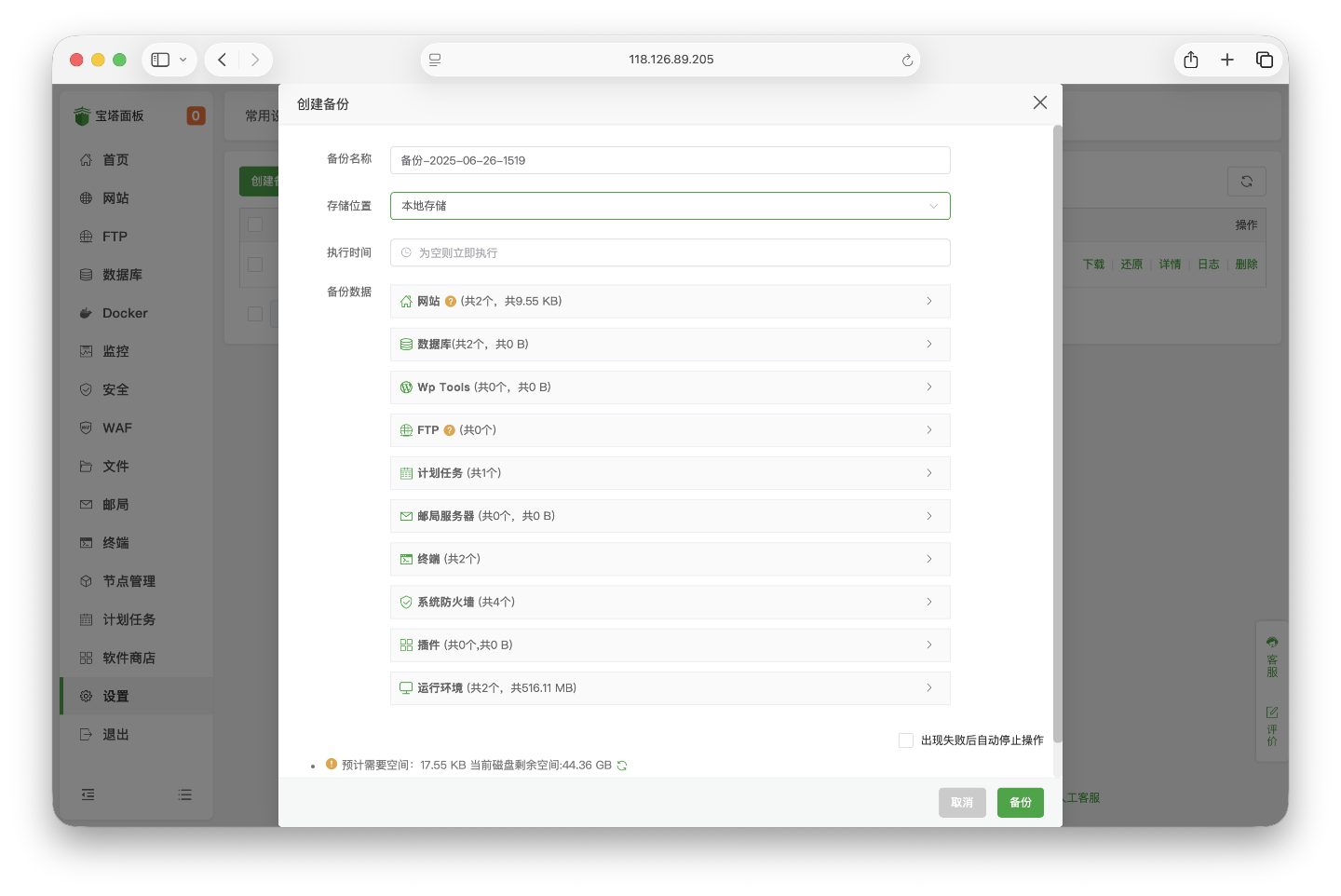
三步配置:名称、存储位置、执行时间
弹出创建备份对话框后,先配置这三项基本信息:
- 备份名称:系统会自动生成一个名称(格式为「备份-YYYY-MM-DD-HHMM」,如
备份-2025-06-26-1328),也可以自定义;建议用有意义的名称,方便之后识别。 - 存储位置:本地存储默认存在服务器本地;远程存储支持云存储服务,需要先完成对应云存储的配置才能选用。
- 执行时间:留空表示立即执行备份;指定时间则表示定时执行,走计划任务模式。
选数据:网站、数据库,以及应用和插件
系统会自动检测并显示当前可备份的数据项,按需勾选即可:
- 网站:显示网站数量和占用空间,包含所有网站文件和目录。
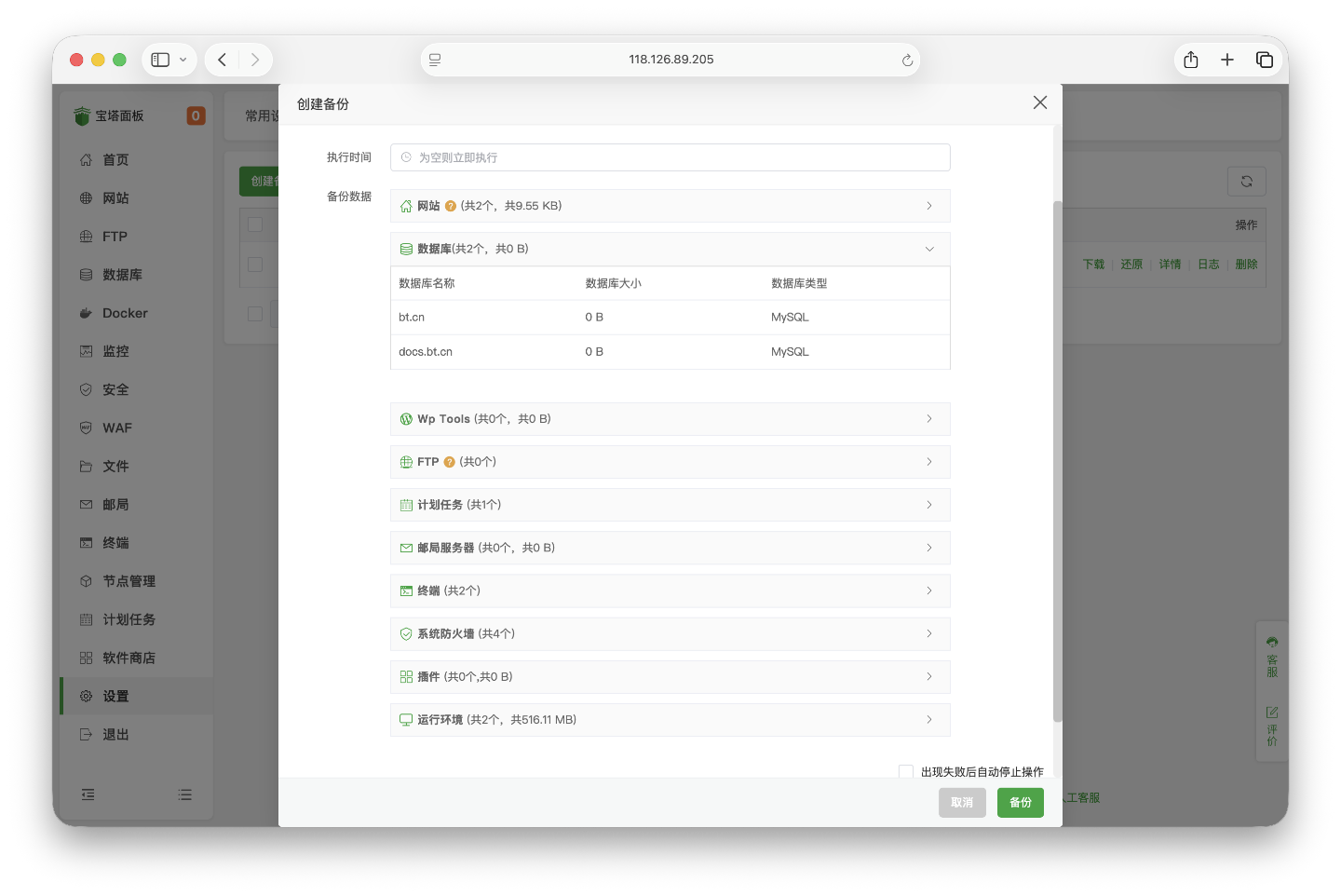
- 数据库:显示数据库数量和大小,支持多种数据库类型。
- 应用和插件:包括 Wp Tools(WordPress 管理工具)、FTP(FTP 服务配置)、计划任务(定时任务配置)、邮局服务器(邮件服务配置)、终端(终端配置)、系统防火墙(防火墙规则)、插件(已安装的插件)、运行环境(环境配置)等。
确认空间,然后执行备份
执行前系统会显示本次备份的预计需要空间和服务器当前磁盘剩余空间,用来判断空间是否充足。
请确保服务器有足够的存储空间完成备份操作,建议预留至少 20% 的额外空间。
确认无误后点击备份按钮开始备份,系统会显示备份进度;如果出现失败会自动停止操作,备份完成后可以选择下载把备份文件保存到本地。
创建备份前先确认这几项
- 已成功安装并登录宝塔面板,且具有管理员权限;
- 服务器有足够的存储空间用于备份文件;
- 要备份的服务(如数据库、网站)运行正常。
常见问题
宝塔面板怎么备份网站和数据库?
登录宝塔面板,在左侧导航栏点击「备份还原」进入备份管理界面,点「创建备份」按钮,填备份名称、选存储位置和执行时间,勾选要备份的网站、数据库等数据项后点「备份」即可一键完成。
创建备份的入口在哪?
登录宝塔面板后,点击左侧导航栏的「备份还原」,进入备份管理界面,在备份列表页面点击「创建备份」按钮即可弹出创建备份对话框。
备份能选哪些数据类型?
系统会自动检测并显示可备份的数据项,包括网站(文件目录)、数据库,以及应用和插件(如 Wp Tools、FTP、计划任务、邮局服务器、终端、系统防火墙、插件、运行环境等),按需勾选即可。
备份存到本地还是云存储?
创建备份时可在「存储位置」里选:本地存储默认存在服务器本地;远程存储支持云存储服务,需要先配置好对应云存储才能选用。
怎么定时备份?
在创建备份对话框的「执行时间」里指定时间即可定时执行;留空则立即执行,指定时间则按计划任务模式定时备份。
创建备份前要注意什么?
确保服务器有足够存储空间(建议预留至少 20% 额外空间)、相关服务运行正常,并具有面板管理员权限;备份前系统会显示预计需要空间和当前剩余空间,确认充足后再执行。