
在线图片裁剪后为什么变模糊?比例、缩放倍数与输出像素的关系
裁剪本身不会让图片变模糊。真正的原因是输出像素比你展示它的尺寸小,浏览器替你放大了。实测一张 3248×1924 的 PNG 截图(498.58 KB),在在线图片裁剪工具里按 16:9 裁,输出 2598×1461、228.57 KB,格式选的 PNG(无损),像素没有被重采样;换成 9:16,默认框下输出只有 865×1539——放进 1080 宽的封面位,就得放大 1.25 倍,这时候才会糊。
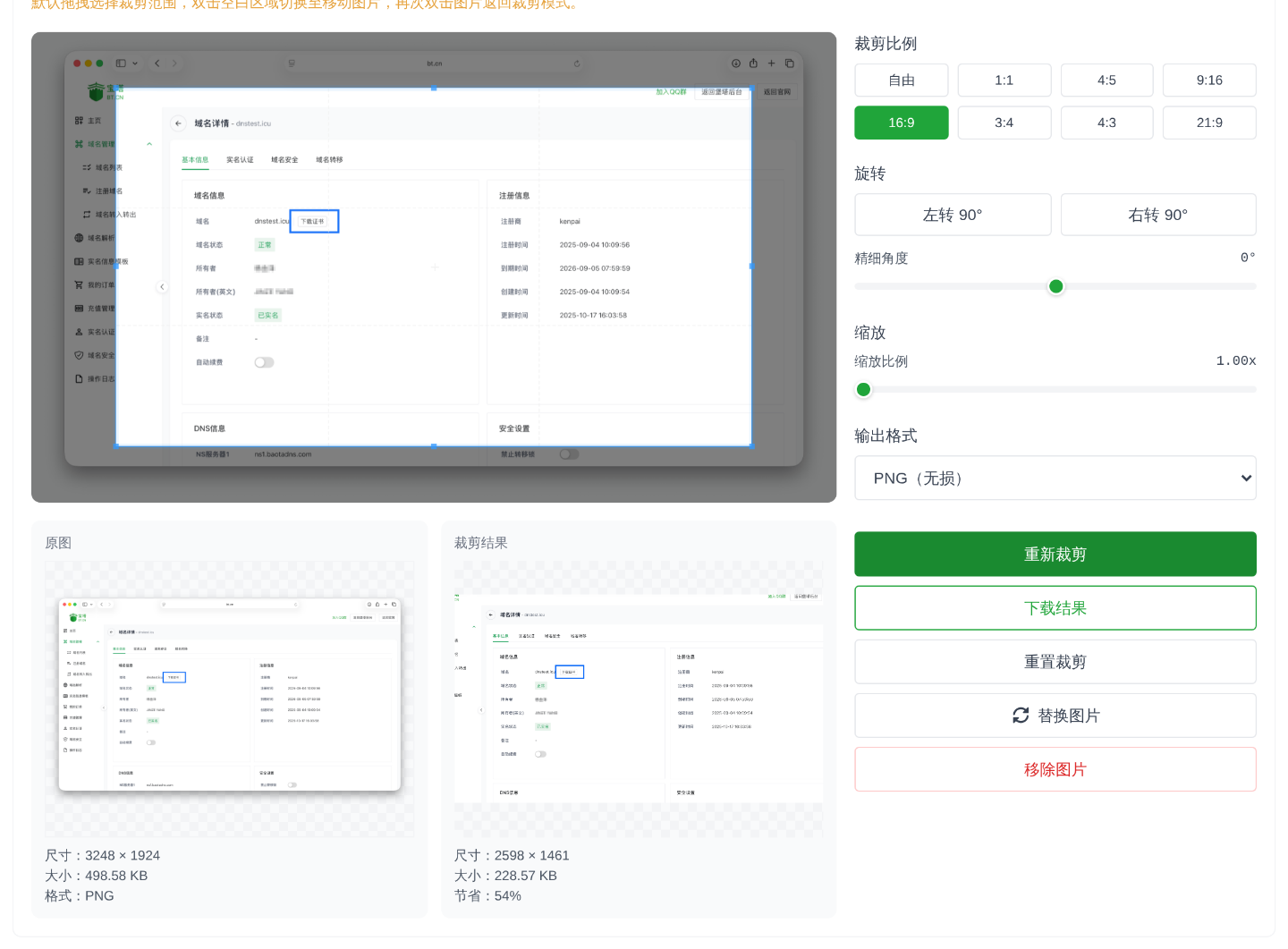
裁剪是像素搬家,不是重新采样:16:9 出 2598×1461
同一张原图,缩放保持 1.00x,只换裁剪比例,输出尺寸和体积如下(全部来自同一次运行):
| 裁剪比例 | 输出尺寸 | 输出体积(PNG) | 页面显示节省 |
|---|---|---|---|
| 自由(默认框) | 2598 × 1539 | 249.71 KB | 50% |
| 16:9 | 2598 × 1461 | 228.57 KB | 54% |
| 21:9 | 2598 × 1113 | 176.22 KB | 65% |
| 1:1 | 1539 × 1539 | 137.73 KB | 72% |
| 9:16 | 865 × 1539 | 64.85 KB | 87% |
| 9:16(框拖到原图边界) | 1078 × 1917 | 201.88 KB | 60% |
规律很清楚:输出像素 = 裁剪框框住的原图像素,宽高比例就是框的比例。2598×1461 正好是 16:9(2598 ÷ 1461 = 1.778),和原图 3248×1924 的像素没有任何缩放关系——它只是从原图上“抠”下来的一块,一个像素都没改。PNG(无损)输出的体积变小,只因为像素数量变少了,不是因为丢了细节。
所以判断会不会糊,只看一个比值:输出宽度 ÷ 实际展示宽度。小于 1 是缩小,清晰;大于 1 是放大,开始发虚。16:9 的 2598 宽,放到 1200 或 1920 的版位都是缩小,不会糊。
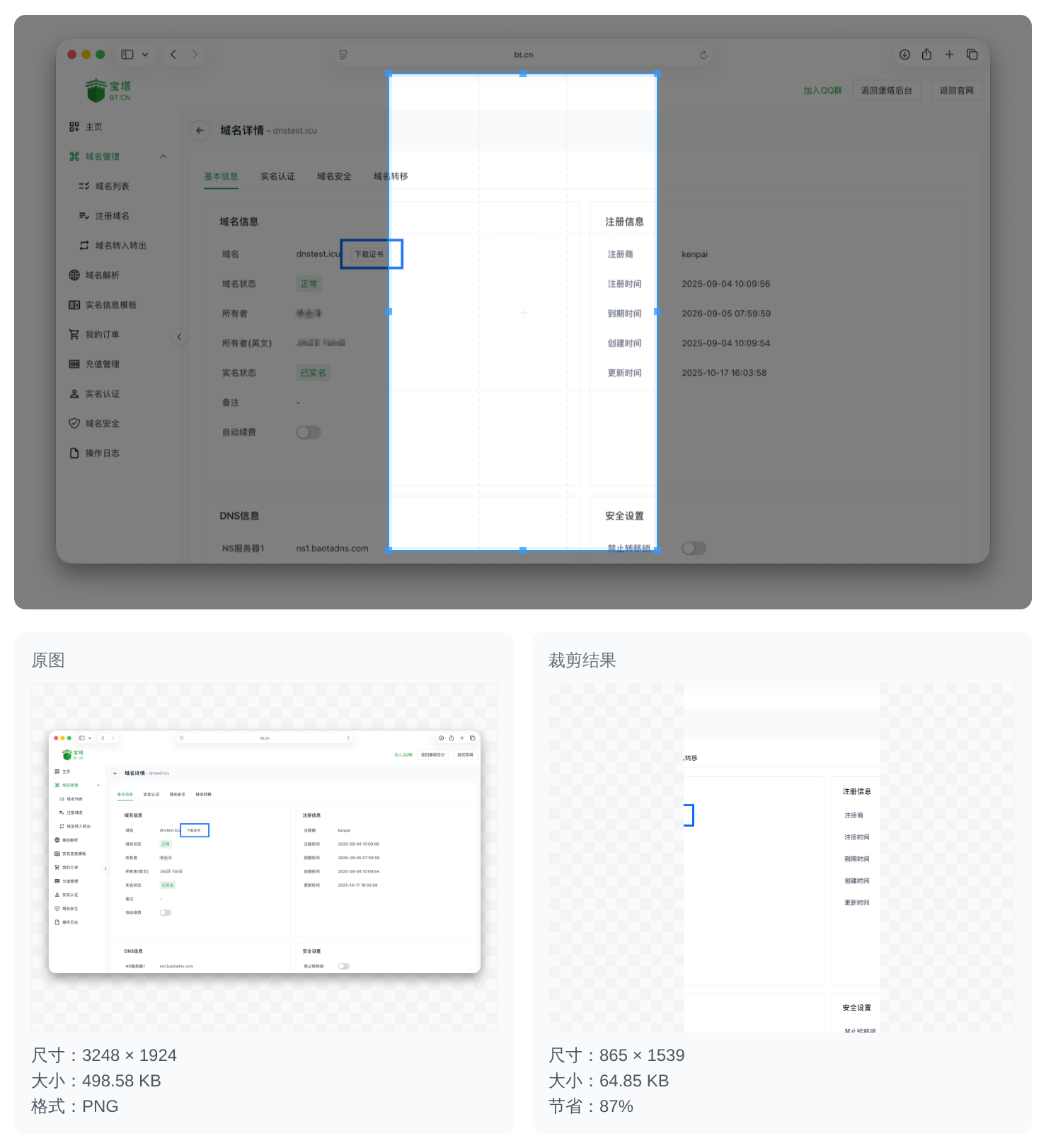
什么情况下会糊:865 宽的图放进 1080 的位
竖版封面是典型场景。默认框下把横图裁成 9:16,高度被 1539 占满(默认框的 80%),宽度按比例反推只剩 865;放进 1080×1920 的竖版封面位,浏览器要把 865 拉到 1080,放大 1.25 倍;放进 1242×2208 的手机全屏位,要放大 1.44 倍。放大倍数越大,文字边缘和细线越糊。
同一张图、同一个 9:16,把框拖到原图边界后再裁,输出变成 1078×1917、201.88 KB(省 60%):1080 宽的封面位基本不用放大,1242 宽的全屏位也只要 1.15 倍。所以能不能填满展示位,取决于框拖多大,不是“这张图不够高”。
两个实用的规避方式:
- 先按展示位算需要的宽度。封面位 1080 宽,就要求输出至少 1080 宽;默认框只给 865,先别急着点“应用裁剪”,把框拖到接近原图边界再看右侧的尺寸。
- 别用放大来凑尺寸。把 865 宽的图在别的软件里拉到 1080,只是插值补像素,细节不会回来,和浏览器直接放大等价。
比例按钮是在 80% 的框里套比例,不是把整张图裁成该比例
原图 3248×1924,打开后默认框是 2598×1539——正好是宽高的 80%,不点任何比例直接裁,结果就是 2598×1539、249.71 KB。点 16:9、21:9、9:16,都是在这个框内套出最大内接矩形:宽度顶到 2598 时高度按比例让位(16:9 → 1461,21:9 → 1113),高度顶到 1539 时宽度让位(9:16 → 865,1:1 → 1539)。
这解释了两个常见困惑:
- “我点了 16:9,怎么没裁满整张图?” 因为框本来就不是整张图。要整幅按比例裁,先把框拖到四边贴住原图,再点比例。
- “同样 16:9,别人裁出来比我大?” 差在框的大小。工具不提供数值输入,输出像素完全由你拖出来的框决定,同比例可以裁出完全不同的大小。
缩放 3.00x 不会更清晰,只会裁得更小
工具右侧有“缩放比例”,范围 1.00x–3.00x。它放大的是预览,方便你对准细节,不改变原图信息。实测:同一个 1:1 裁剪框,缩放 1.00x 输出 1539×1539,把滑块拉到 3.00x 后输出变成 168×168、1.26 KB,页面显示节省 100%。
原因还是那条规律:输出等于框住的原图像素。预览放大后,屏幕上同样大小的框覆盖的原图范围变小了,输出像素跟着变少。注意实测值和放大倍数不是简单的反比(1539 ÷ 3 ≈ 513,实际只有 168),别按倍数反推——以右侧结果卡显示的“尺寸”为准。168×168 只够做小图标,拿去当封面必然糊。
要清晰就别动缩放:保持 1.00x,用拖框决定裁多少;需要看清细节时临时放大预览,对准后再拉回 1.00x 裁剪。
PNG 还是 JPEG:同尺寸 228.57 KB 与 142.73 KB 的差别
输出格式只有两个选项。同一个 16:9 裁剪(2598×1461),PNG(无损)是 228.57 KB,JPEG(有损)是 142.73 KB,省 71%。页面没有给 JPEG 的质量参数,选了就是按固定质量重新编码。
- 截图、带文字的图、要保证像素一致:选 PNG(无损)。裁剪框里的像素原样输出,不会有压缩噪点。
- 照片、只要体积:选 JPEG。体积小三分之一左右,代价是文字边缘容易出彩色噪点,细笔画尤其明显。
- 还想更小:裁完再转 WebP 压缩通常收益更明显,按页面显示的结果体积选就行。
旋转在同一个面板里:左转/右转 90° 两个按钮,加上 -180° 到 180° 的精细角度滑块。旋转只改方向,不补像素,转完仍然按框取像素。整个处理过程在浏览器本地完成,图片不上传服务器。
操作顺序
- 上传图片(点击选择、拖拽或 Ctrl/⌘+V 粘贴),支持 PNG / JPEG / WebP / GIF / AVIF / BMP。
- 选裁剪比例;需要整幅就用自由比例把框拖到边界。
- 缩放保持 1.00x,需要对准细节时临时放大,裁之前拉回来。
- 选输出格式:像素要一致选 PNG(无损),只要体积选 JPEG(有损)。
- 点“应用裁剪”看右侧结果尺寸和体积,确认宽度够用再“下载结果”。
一句话收尾:裁剪不会制造模糊,输出宽度小于展示宽度才会。裁之前先算一下展示位有多宽,比事后锐化有用得多。
常见问题
裁剪会让图片变模糊吗?
裁剪本身不重采样。缩放保持 1.00x 时,输出像素就是裁剪框框住的那块像素:3248×1924 的原图按 16:9 裁,输出 2598×1461,选 PNG(无损)是 228.57 KB。变模糊发生在下一步——把 865 宽(9:16 的结果)的图放进 1080 宽的展示位,浏览器要放大 1.25 倍,放大才糊。
为什么点 16:9 不是把整张图裁成 16:9?
打开图片时默认裁剪框只有原图的 80%:3248×1924 的图,框是 2598×1539(不点比例直接裁就是 2598×1539、249.71 KB)。比例按钮是在这个框里套比例,所以 16:9 的结果是 2598×1461,不是 3248×1827。要整幅按比例裁,先把框拖到原图边界再点比例。
缩放比例调大能让图更清晰吗?
不能。放大的是预览,框住的原图范围反而更小:同一个 1:1 框,缩放 1.00x 输出 1539×1539,调到 3.00x 只剩 168×168、1.26 KB,页面显示节省 100%。要更多像素就保持 1.00x,把框拖大。
裁完文件多大?
取决于框多大和输出格式。同一次实测里,16:9(2598×1461)出 PNG 是 228.57 KB(省 54%),改 JPEG 是 142.73 KB(省 71%),尺寸完全一样。9:16 因为只剩 865×1539,PNG 是 64.85 KB(省 87%)。
PNG 和 JPEG 怎么选?
PNG(无损)的像素与框内完全一致,适合截图、带细笔画的文字图;JPEG(有损)体积更小,但页面只给这两个输出格式,没有质量参数,重新编码后文字边缘容易发虚。想要更小体积可以再走[图片压缩](https://t.bt.cn/tools/image-compressor.html)。
裁剪可以顺便改图片尺寸吗?
裁剪只决定保留哪块像素,不负责把图缩到指定宽高——工具里没有“输出尺寸”输入框。要把 3248 宽的图整体缩到 1200 宽,用[图片缩放](https://t.bt.cn/tools/image-scaler.html);只想去掉多余边、换封面比例,用[图片裁剪](https://t.bt.cn/tools/image-cropper.html)。
图片会上传到服务器吗?
页面写明所有处理均在浏览器本地完成,不会上传到服务器。含隐私信息的截图或证件照也按这个方式处理,处理完刷新或关闭页面即可释放内存。