
图片改尺寸怎么不失真?自定义、百分比、社交预设三种缩放的输出换算
改图片尺寸这件事,只有两条规律需要记住:等比缩放不会变形,放大只能补像素、越放越软。剩下的都是换算——你需要多大的输出像素、体积会变成多少。本文用一张 3248×1924 的 PNG 截图(498.58 KB)在在线图片缩放工具里跑了一轮,把三种模式的输出尺寸、体积和格式差异都记下来。
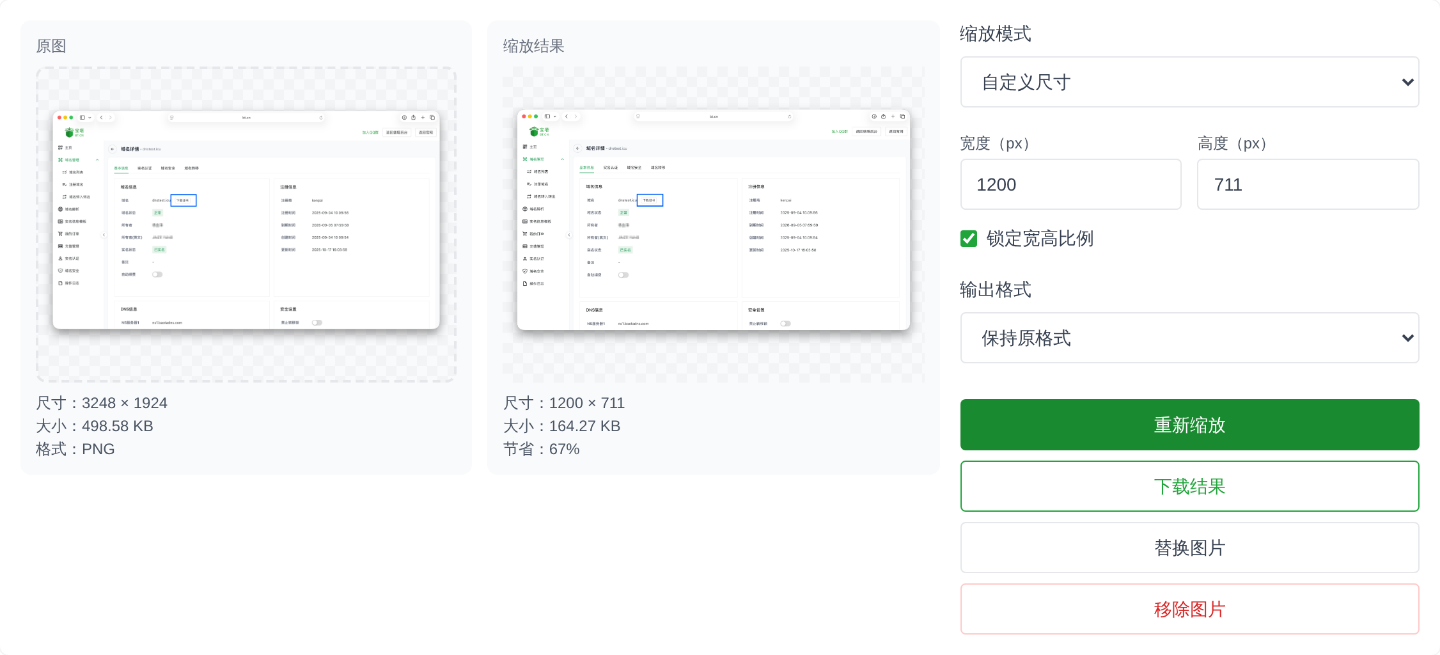
锁定比例后输入 1200 宽,高度自动变成 711
工具默认不勾「锁定宽高比例」,宽度和高度两个框都要自己填。勾上之后再改宽度,高度按原图比例自动算:3248×1924 的图填 1200,高度立刻变成 711(1200 ÷ 3248 × 1924 = 710.83,取整)。
这正是「改尺寸不变形」的关键:比例锁在原图,宽度你想填多少填多少。输出 1200×711、164.27 KB,页面显示节省 67%。
反过来,先填高度也一样:填 711,宽度会算回 1200 附近。做文章配图时常用的做法是——按版位宽度填,比如正文 1200 宽、侧边栏 400 宽、封面 1080 宽,高度交给锁定搞定。
不勾锁定会拉伸,页面会直接提示
把锁定取消,宽 1200、高 900 一起填,页面当场出现一行提示:「当前比例与原图差异较大,可能出现拉伸失真」。它不阻止你操作,只是把后果说出来。
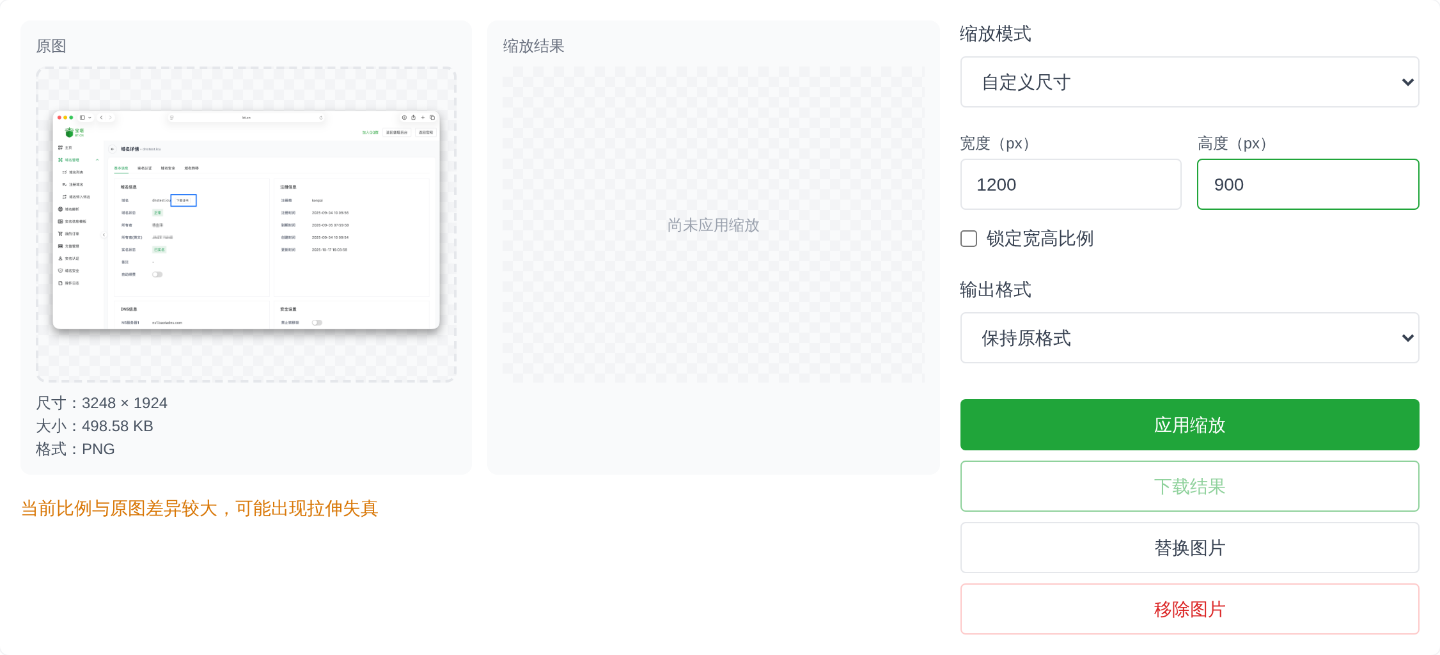
点「应用缩放」照样出图:1200×900、198.80 KB。画面里的表格和文字被纵向拉长——这是宽高各自独立缩放的必然结果,不是工具出错。
什么时候确实需要不锁比例?只有一种情况:你就是要一个固定宽高的画布(比如 1920×1080 的 banner 位),并且接受拉伸。如果只是想让图填满这个尺寸又不变形,用下面的社交预设更合适。
百分比模式:25% 是 812×481,200% 只是插值补像素
三种模式里,百分比模式需要填的项最少——只改一个百分比,不涉及比例失真。
| 缩放百分比 | 输出尺寸 | 输出体积(保持原格式 PNG) | 页面显示节省 |
|---|---|---|---|
| 25% | 812 × 481 | 81.45 KB | 84% |
| 50% | 1624 × 962 | 260.94 KB | 48% |
| 200% | 6496 × 3848 | 2.53 MB | -420% |
两个值得注意的地方:
- 体积不是按百分比缩的。50% 的面积只有原来的四分之一,体积从 498.58 KB 降到 260.94 KB,只省了 48%。PNG 压缩看的是画面复杂度,不是像素数。
- 放大时那行「节省」会变成负数。200% 输出 2.53 MB,比原图大了 5 倍多,页面按同一公式算出 -420%。数字本身没错,只是在提醒你:放大是花体积换尺寸。
200% 出来的 6496×3848 里没有一个新像素。缺的部分是插值补的,放大倍数越大,文字边缘越软。所以需要大图就重新截图或用矢量源,别靠缩放拉大。
社交预设的 cover 与 contain:一个裁边,一个留白
社交预设给 6 个固定尺寸:1080×1080、1080×1350、1080×1920、1280×720、1080×1440、1440×1080。它多了一个「缩放行为」选项,只有预设模式才出现:
- 裁剪居中(cover):按短边放大到填满画布,多出来的部分裁掉。3248×1924 的横图选 1080×1920,输出 206.64 KB。图会铺满,但左右两侧内容损失很多。
- 适配填充(contain):整张图缩进画布内,四周留空。同一个目标输出 179.04 KB。实测画面内容只占中间的 647–1271 行,上下各留一段透明区域。
两张图选哪个,看你的展示位会不会露出边缘:微信封面、抖音封面这类必须铺满的,用 cover;商品图、证书图不能裁内容的,用 contain,留白总比裁掉一角好。
同一尺寸换格式:164.27 KB、63.61 KB、41.11 KB
输出格式有四个选项:保持原格式、JPEG(有损)、PNG(无损)、WebP(高效)。同一个 1200×711 的输出,实测体积差了三倍多:
| 输出格式 | 实际体积 | 页面显示节省 | 透明区域 |
|---|---|---|---|
| 保持原格式(PNG 进 PNG 出) | 164.27 KB | 67% | 保留 |
| PNG(无损) | 164.27 KB | 67% | 保留 |
| JPEG(有损) | 63.61 KB | 87% | 填成白色 |
| WebP(高效) | 41.11 KB | 92% | 保留 |
JPEG 不支持透明,这是最容易被忽略的一条。用一张 800×600、中间是绿色圆形、四周透明的 PNG 试:输出 PNG 是 8.39 KB,四个角仍是透明;输出 JPEG 是 5.30 KB,四个角变成纯白。
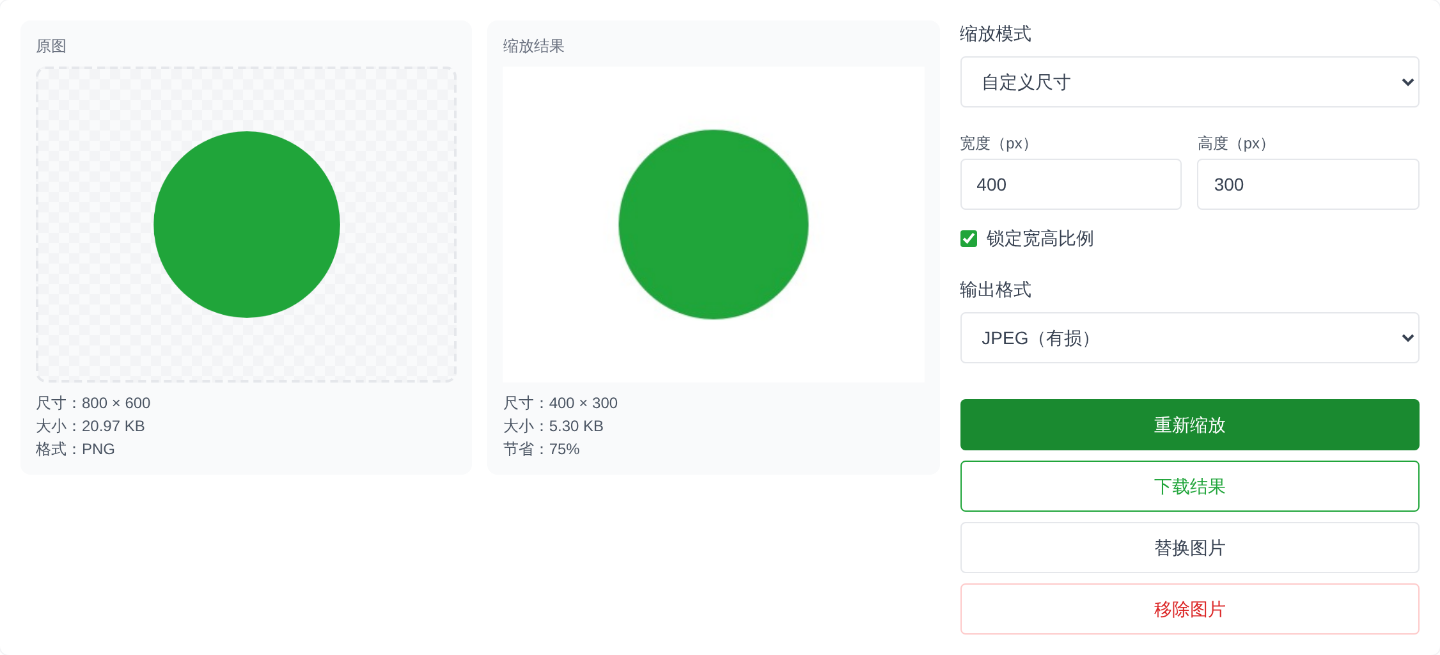
需要透明背景(图标、logo、去底商品图)就选 PNG 或 WebP;WebP 兼容性在新浏览器里没问题,但要考虑老站点后台是否接受。截图、带小字的图优先 PNG,避免有损压缩把文字边缘压出彩色噪点。想要更小的体积,可以再走一趟图片压缩。
下载的文件名是 scaled- 开头
点「下载结果」保存的文件名规则是 scaled-原文件名.输出扩展名。实测把 scaler-alpha-src.png 转成 JPEG 后,下载得到的是 scaled-scaler-alpha-src.jpg——扩展名跟着你选的输出格式走,不是原文件后缀。
批量处理多张图时这一点很有用:原图不会被覆盖,新旧文件靠前缀区分。
三种模式怎么选:一句话判断
- 只要一个宽度(文章配图、正文插图):自定义尺寸 + 锁定比例,填宽度即可。
- 按比例缩一半或四分之一(缩略图、预览图):百分比模式,25% 或 50%。
- 要固定画布尺寸(社交封面、banner):社交预设 + cover(铺满)或 contain(不裁内容)。
如果只是想去掉多余边、换个封面比例而不改整体尺寸,那是裁剪的活,用图片裁剪;缩放负责的是「整张图按比例变大变小」。
常见问题
图片缩放会不会把图弄糊?
缩小不会糊,放大只能补像素、越放越软。缩小时像素变少但每个像素仍在,只是细节被合并;放大时缺的像素只能靠插值补,补出来的是算法猜的颜色。实测 3248×1924 的原图拉 200%,输出 6496×3848、2.53 MB,体积是原图的 5 倍多,清晰度并不会变好。
为什么输入宽度后高度自己变了?
勾了「锁定宽高比例」。实测原图 3248×1924,宽度填 1200,高度自动变成 711(1200 ÷ 3248 × 1924 = 710.8,四舍五入)。不想被改就取消勾选,但要接受比例变化带来的拉伸。
不勾锁定会怎样?
画面会被拉伸或压扁。把同一张图填成 1200×900(宽高比 1.33,原图是 1.69),页面当场提示「当前比例与原图差异较大,可能出现拉伸失真」,仍然可以应用,输出 1200×900、198.80 KB。
百分比缩放的 100% 是原图大小吗?
是。滑块范围 1%–200%,默认 50%。实测 50% 输出 1624×962、260.94 KB,25% 输出 812×481、81.45 KB。100% 会按原尺寸重新编码一次,体积不一定和原文件完全一样。
社交预设的「裁剪居中」和「适配填充」有什么区别?
同样选 1080×1920:裁剪居中(cover)按短边放大填满画布,超出部分被裁掉,输出 206.64 KB;适配填充(contain)把整张图缩进画布,四周留空,输出 179.04 KB。实测 contain 时画面内容只占中间 647–1271 行,上下是透明区域。
缩放后选 PNG 还是 JPEG?
要透明背景必须选 PNG 或 WebP,JPEG 会把透明区域填成白色。同样 1200×711,实测 PNG 164.27 KB、JPEG 63.61 KB、WebP 41.11 KB。截图和带文字的图选 PNG,照片类选 JPEG 或 WebP。
处理后的图片会上传到服务器吗?
缩放过程在浏览器里用 Canvas 完成,页面没有上传进度,选图后立即出现原图信息。处理含隐私的截图时,改完下载、刷新页面即可。