
WorkBuddy 怎么接入宝塔 MCP?发送安装提示词,让 Agent 自己完成配置
宝塔 MCP 接入 WorkBuddy 后,就能在 WorkBuddy 任务里查询服务器状态,并按需调用网站、数据库、Docker、安全等面板能力。接入同样不需要手写配置文件——把宝塔面板生成的 MCP 安装提示词发给 WorkBuddy,它会自己下载安装文档、写入 MCP 与 Skills 配置并完成连接验证。本文按官方文档讲清四步接入流程、配置写入位置、连接验证标准,以及几个常见报错的处理。
本文截图使用 WorkBuddy v5.3.14,不同版本的界面和配置位置可能略有差异。
接入前要满足哪些条件
开始配置前先确认这四项,缺一项都可能导致后面连不上:
- 宝塔 MCP 服务已安装并处于「运行正常」状态
- 宝塔面板防火墙和云服务器安全组已放行 MCP 服务端口
- MCP 服务已配置客户端信任、且覆盖访问地址的有效 HTTPS 证书
- 已安装并登录 WorkBuddy
第 1 步:获取 MCP 安装提示词
登录宝塔面板,依次进入「软件商店 → 宝塔 MCP 服务 → 设置 → 接入与体验」,点击「配置 IP 白名单」添加 WorkBuddy 当前使用的公网出口 IP,然后复制页面生成的 MCP 安装提示词。
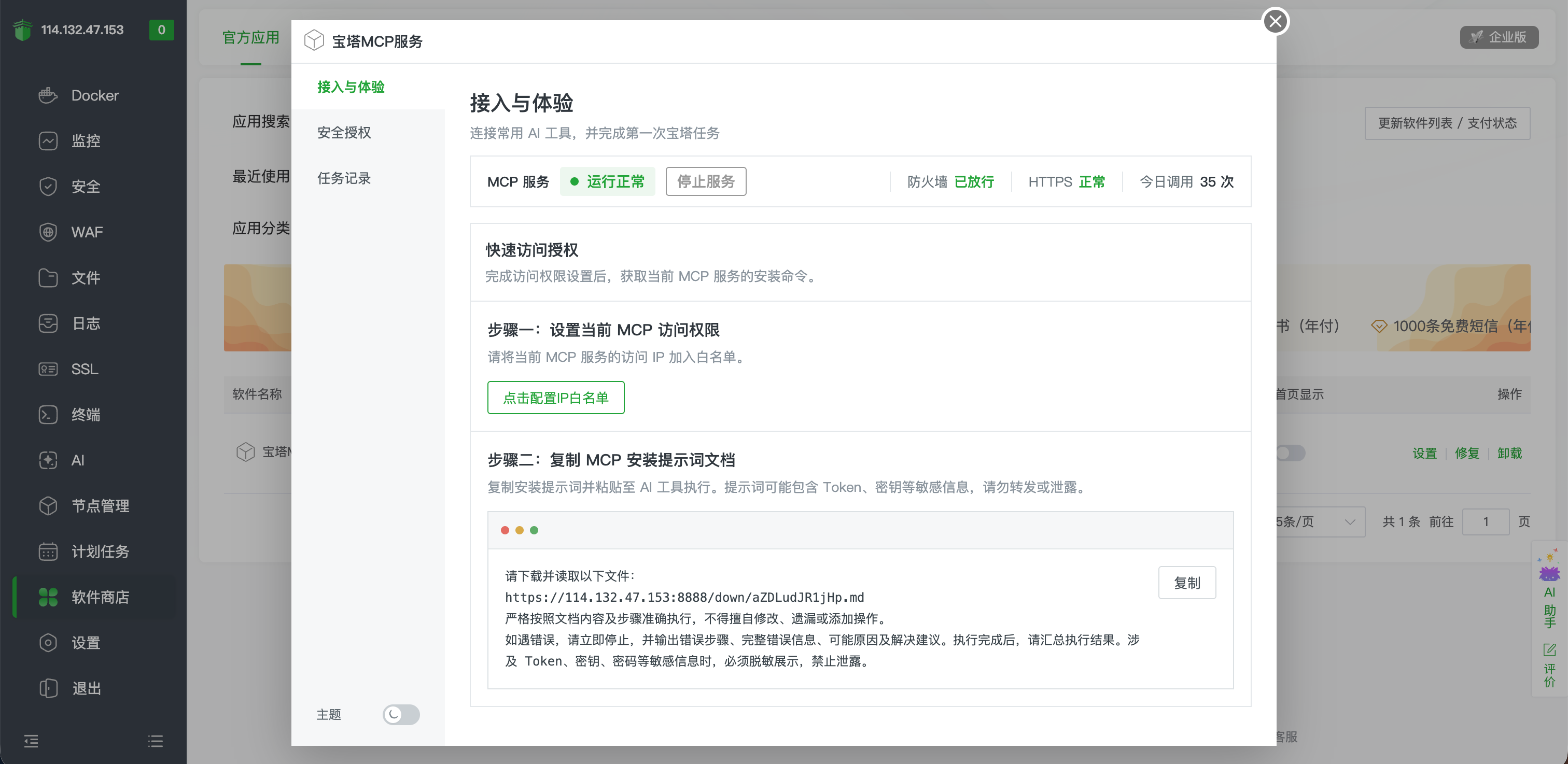
WorkBuddy 所在网络的公网出口 IP 可能发生变化,如果后续出现 403 ip denied,请重新确认实际出口 IP 并更新白名单。
第 2 步:把安装提示词发给 WorkBuddy
在 WorkBuddy 中新建任务,把刚才复制的安装提示词完整粘贴到输入框并发送。WorkBuddy 会下载并读取提示词指向的安装文档,然后按照文档配置 MCP 和相关 Skills。
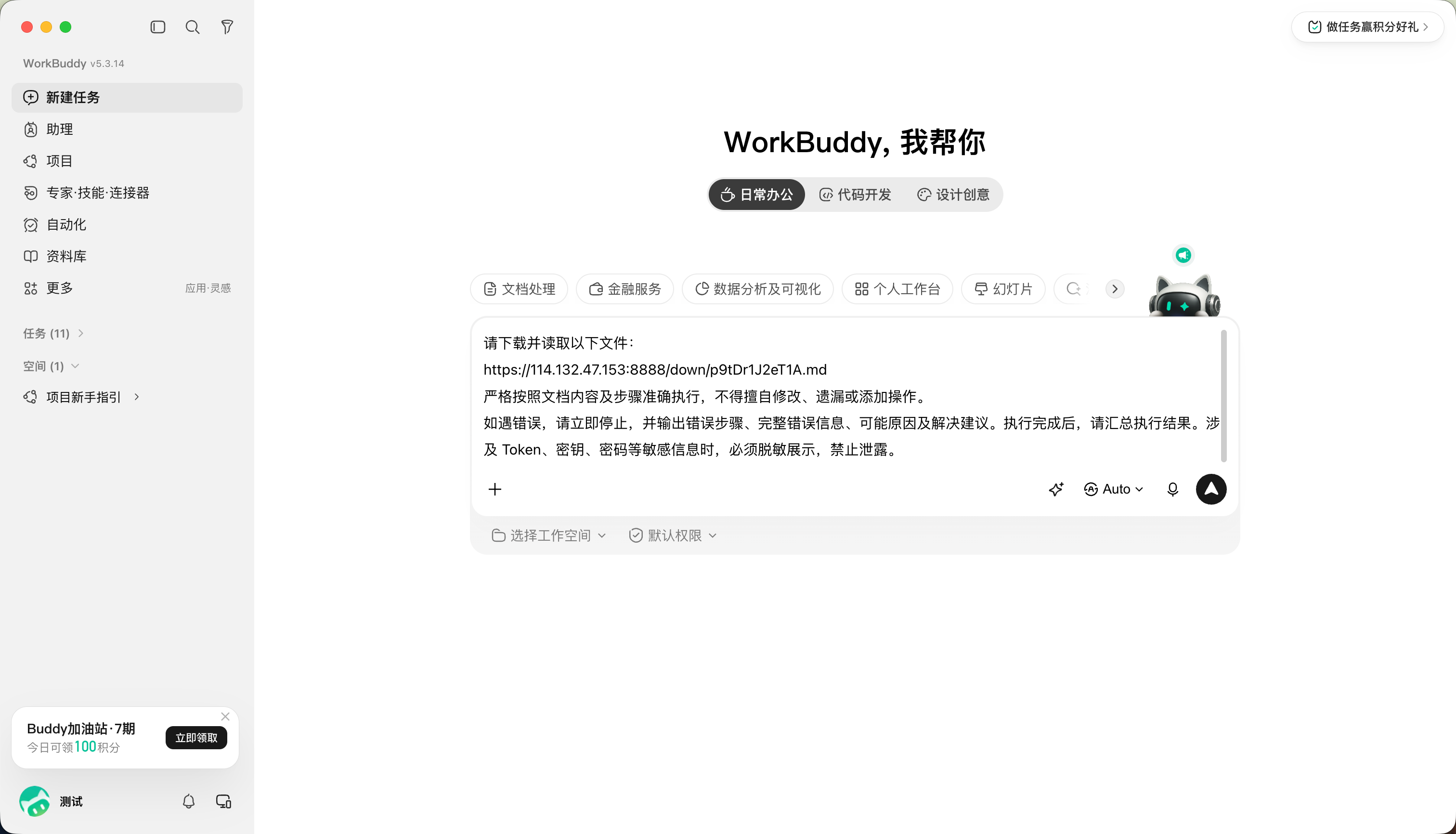
执行过程中留意 WorkBuddy 展示的下载地址、配置路径和权限请求,确认与当前宝塔 MCP 配置一致后再允许写入。
注意:安装提示词可能包含 MCP 服务地址、Token 或其他授权信息。请仅把提示词发给可信的 WorkBuddy 任务,不要粘贴到公开聊天、工单或代码仓库。
如果 WorkBuddy 提示需要忽略证书校验,应停止执行,先为 MCP 服务配置客户端信任且覆盖访问地址的有效证书,不要用关闭校验、忽略证书错误或安装来源不明根证书的方式绕过问题。
第 3 步:核对配置与验证结果
执行完成后,WorkBuddy 应返回类似结果:
- 已将宝塔 MCP 条目写入用户级或项目级
.workbuddy/mcp.json - 已保留配置文件中原有的其他 MCP 服务
- Bearer Token 已写入但未在结果中完整显示
- MCP
initialize成功 tools/list成功,且未出现 TLS、401或403错误- 已按需安装相关 Skills
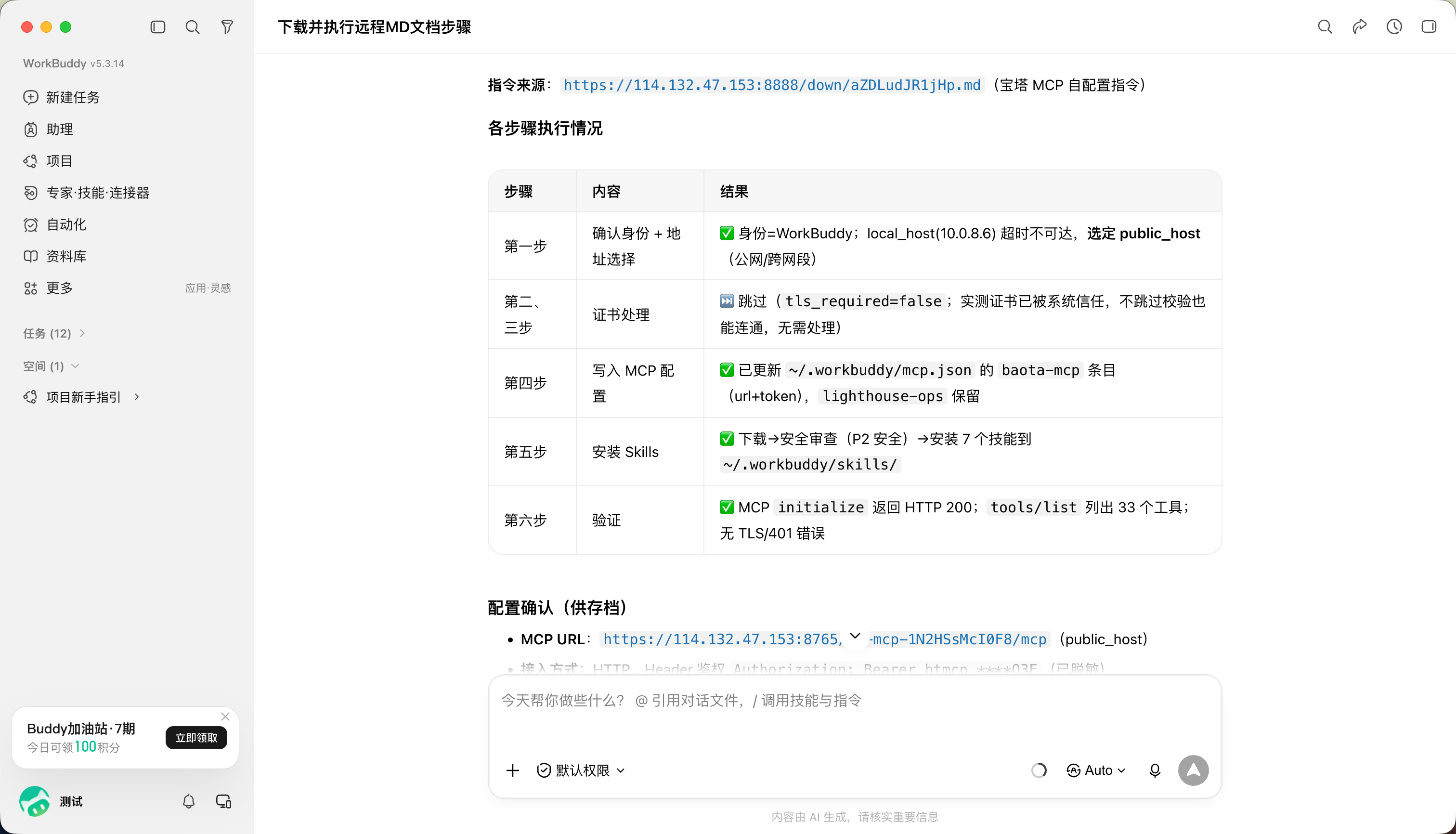
关于配置路径,官方文档截图里的示例是把用户级 MCP 配置写入 ~/.workbuddy/mcp.json,把 Skills 安装到 ~/.workbuddy/skills/;WorkBuddy 也可能使用项目级 .workbuddy/mcp.json,实际路径以当前版本和任务返回结果为准。截图里的工具和 Skills 数量只是当次环境的结果,实际数量以当前宝塔 MCP 和 Skill 版本为准。如果配置完成后当前任务仍无法发现新增工具,重启 WorkBuddy 或新建任务后再检查。
第 4 步:执行首次只读验证
在 WorkBuddy 中发送一条只读指令,例如:
查看宝塔面板当前状态,只读取 CPU、内存、磁盘、系统负载和服务运行情况,不要修改任何配置。如果 WorkBuddy 能调用宝塔 MCP 并返回服务器资源与服务状态,说明接入成功。
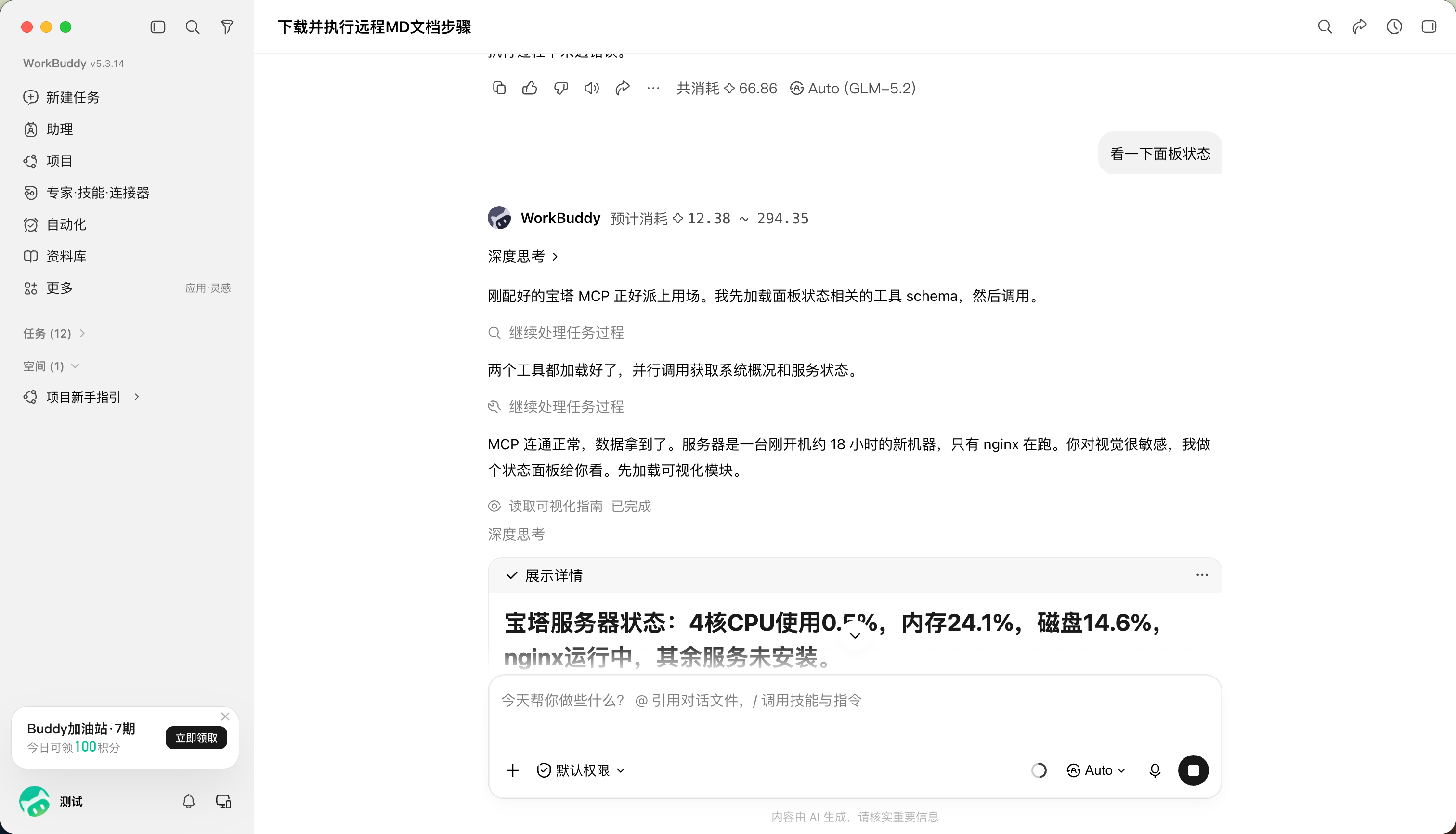
首次验证通过后再按需逐步尝试其他操作。涉及删除文件、修改防火墙、重启服务、安装软件等高风险操作时,应仔细核对 WorkBuddy 的操作计划并保留人工确认。
常见问题
- WorkBuddy 无法下载或读取安装文档:确认提示词里的下载地址完整且未过期,检查 WorkBuddy 所在网络能否访问宝塔面板;遇到证书错误应修复 MCP 服务证书,不要关闭 HTTPS 校验。
- MCP 连接返回
403 ip denied:回「接入与体验」页把 WorkBuddy 当前使用的公网出口 IP 加入白名单,不要长期设为允许任意来源。 - MCP 连接返回
401:检查 Bearer Token 是否与宝塔 MCP 当前授权信息一致;Token 已更新或疑似泄露时,在宝塔 MCP 中重新生成授权信息,再更新 WorkBuddy 配置。 - 配置完成后看不到宝塔 MCP 工具:检查用户级或项目级
.workbuddy/mcp.json中是否存在宝塔 MCP 条目,确认没有覆盖原有配置,随后重启 WorkBuddy 或新建任务,再执行只读查询验证。
信息来源
本文接入流程、配置路径、连接验证标准与报错处理均以宝塔官方文档为准:《使用 WorkBuddy 接入宝塔 MCP》。截图使用 WorkBuddy v5.3.14,不同版本界面和配置位置可能略有差异,实际以当前版本和任务返回结果为准。
常见问题
WorkBuddy 接入宝塔 MCP 前要准备什么?
确认宝塔 MCP 服务已安装且运行正常、面板防火墙和云服务器安全组已放行 MCP 端口、MCP 已配好客户端信任的有效 HTTPS 证书,并已安装登录 WorkBuddy。
安装提示词发给 WorkBuddy 后,配置写到哪里?
WorkBuddy 会把宝塔 MCP 条目写入用户级或项目级的 .workbuddy/mcp.json,Skills 安装到 ~/.workbuddy/skills/。示例截图写入的是用户级 ~/.workbuddy/mcp.json,实际路径以当前版本和任务返回结果为准。
怎么判断 WorkBuddy 接入成功了?
执行完成后应看到 MCP initialize 成功、tools/list 成功且未出现 TLS、401 或 403 错误,同时原有其他 MCP 服务保留、Bearer Token 已写入但未在结果中完整显示。再发一条只读指令能返回服务器资源与服务状态即可确认。
IP 白名单应该填哪个 IP?
填 WorkBuddy 当前使用的公网出口 IP。出口 IP 可能变化,出现 403 ip denied 时回「接入与体验」页重新确认实际出口 IP 并更新白名单,不要长期设为允许任意来源。
为什么不能关闭 HTTPS 证书校验来绕过错误?
公网 MCP 应使用客户端信任且覆盖访问地址的有效证书。出现证书错误应修复服务端证书,关闭校验、忽略证书错误或安装来源不明的根证书会带来中间人攻击风险。