图片压缩怎么选格式?先看体积,再检查透明背景和细节
图片文件太大,不一定要先改宽高。宝塔拨测的“图片压缩”可以在保持本次测试图像尺寸的同时,选择输出格式与压缩选项。真正需要比较的是下载文件的体积、画面细节和透明背景,不能只看一个“节省”百分比。
本文使用自行绘制的几何测试卡:800×600 像素,带细条纹、文字、圆形和透明外边缘,原始 PNG 文件为 23,879 字节。所有图片都从真实工具界面上传、处理和下载,下面的大小只对应这一张测试卡。
PNG 模式先看能否保留需要的内容
打开“图片压缩”,选择测试 PNG。上传后,左侧显示原图,右侧等待处理;在“输出格式”保留原格式,选择“无损(像素完美)”,再点击“开始压缩”。
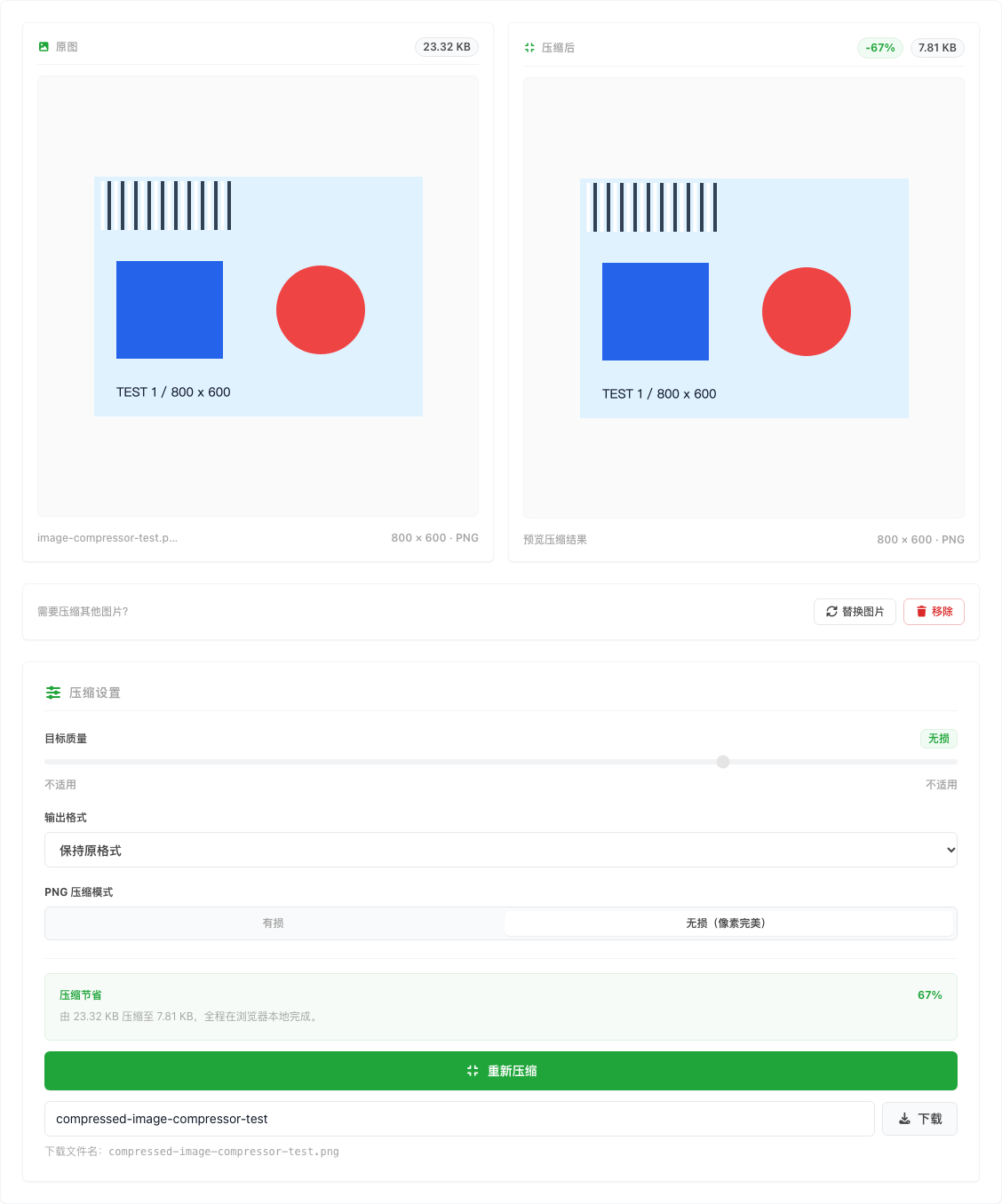
本次下载结果为 PNG,仍是 800×600,文件为 7,993 字节,透明边缘也还在。页面的质量滑块在这个模式下显示“不适用”,不要把它理解为仍在按 75% 质量输出。
还需要区分选项名称与实际文件核验。本次把保存到磁盘的输入 PNG 和下载 PNG 交给同一个 PNG 解码器,按相同设置比较 RGBA:480,000 个像素中有 265 个像素的颜色通道存在差异,最大通道差为 2,alpha 通道没有变化。因此,这对实际文件不能认定为逐像素完全一致。仅凭“像素完美”标签,不能替代严格用途中的像素比较。
这项观察只针对本次输入与产物,不推断差异来自哪个处理环节,也不表示所有 PNG 都会有同样结果。需要保留精确像素的素材,应保留原文件,并在采用输出前单独核对。
WebP 可以比较体积,也要检查细小文字
把输出格式改为“转换为 WebP”,目标质量保持 75%,点击“重新压缩”。本次下载文件为 5,892 字节,尺寸依旧是 800×600,透明边缘仍然存在。
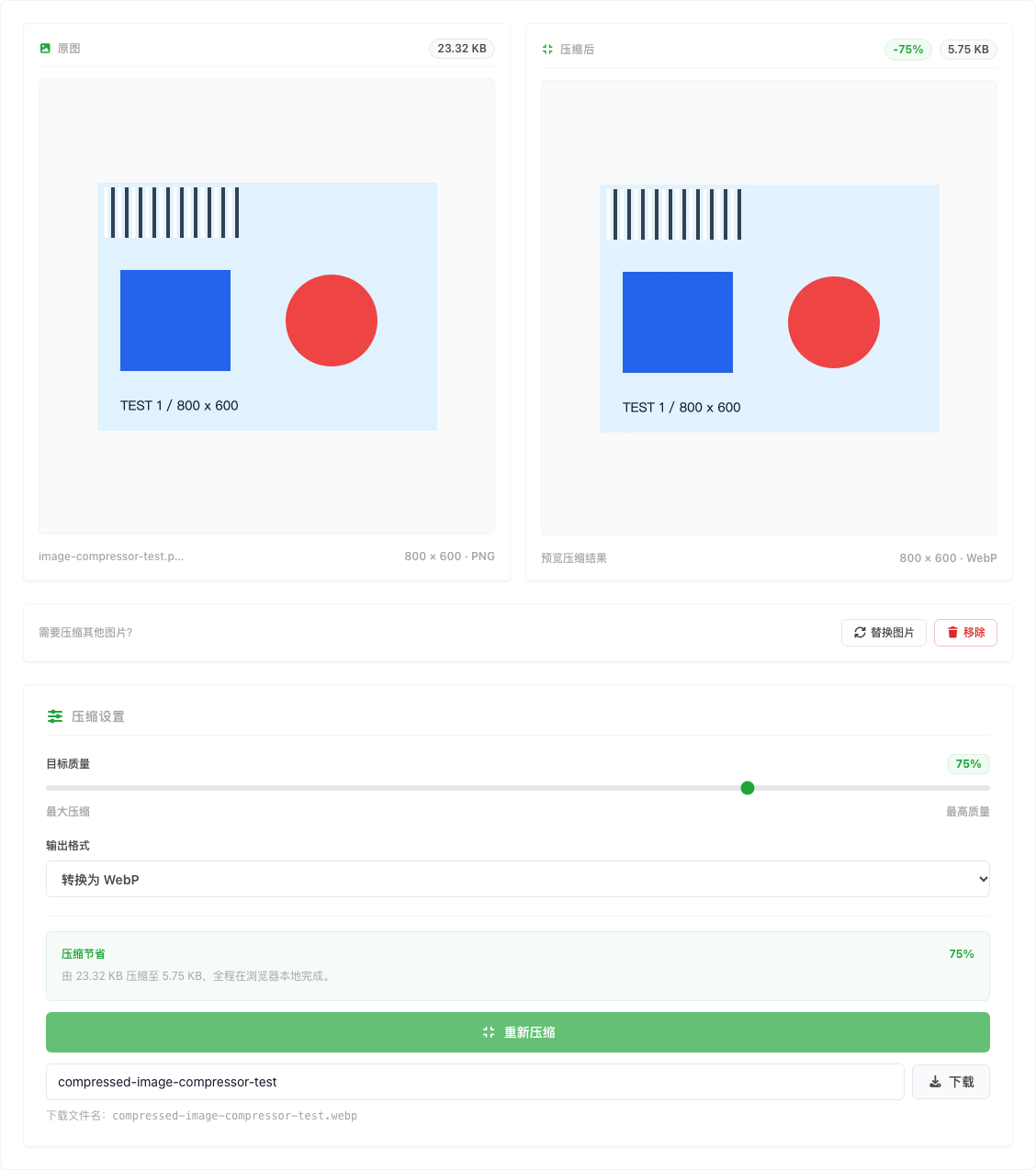
这次 WebP 比前面的 PNG 产物小,但不能由一张几何图推断其他素材也一定如此。照片、截图、图标的颜色和细节分布不同,编码后的体积也会不同。已经优化过的小图,再处理一次甚至可能变大;以下载文件的实际大小为准。
质量数字也不是跨格式通用的清晰度评分。检查时重点看正文小字、细线、边缘和渐变,尽量在实际使用尺寸下查看,再放大观察容易受影响的区域。只有体积下降但关键文字难以辨认,这个结果仍不适合使用。
转 JPEG 会失去透明背景
继续把输出格式改为 JPEG,再点击“重新压缩”。本次结果为 16,297 字节,800×600,原先透明的外边缘变成了白色;下载文件中没有透明像素。
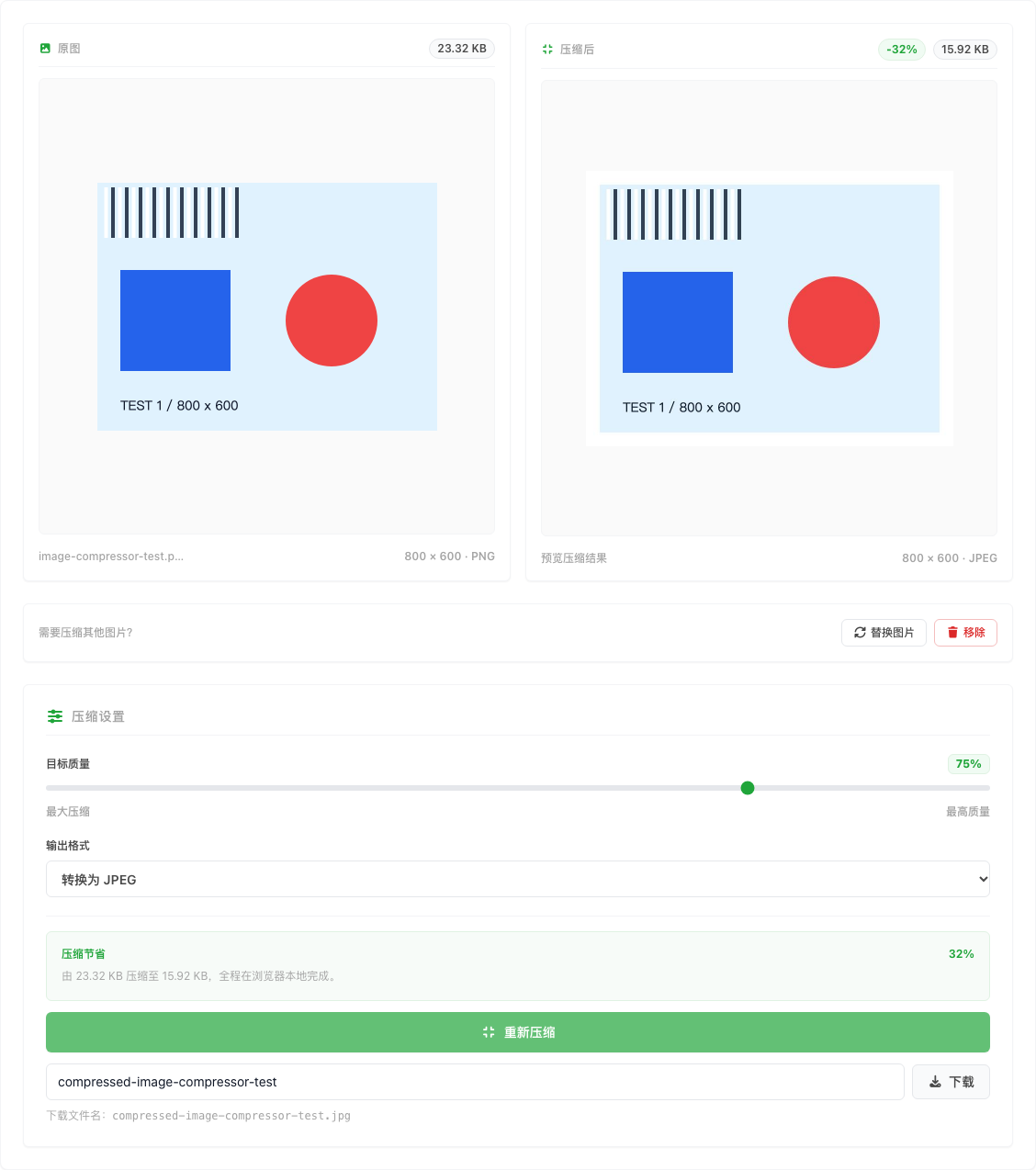
所以,准备把图片叠在深色页面或其他底图上时,不应只因为 JPEG 体积小于原图就直接采用。这个例子里的白边在白色页面上不显眼,换成深色背景就会明显露出来。需要透明背景时,可以继续比较 PNG 和 WebP,并检查接收平台是否接受相应格式。
三次结果的宽高相同,文件体积却不同,说明“压缩文件”与“减少像素尺寸”是两件事。若目标平台限制的是宽度或高度,应使用图片缩放功能处理尺寸;若限制的是文件大小,就比较压缩后的字节数,同时保留必须的细节和透明效果。
确认结果后点击“下载”,打开本地文件再核对一次。不要只修改文件扩展名来假装转换格式,也不要用缩小后的网页预览代替对下载原图的检查。