图片裁剪怎么确定比例?裁完还要核对真实像素尺寸
把一张横图裁成正方形,只选择“1:1”还不够。比例决定的是宽高关系,具体导出多少像素,还要看裁剪范围。宝塔拨测的“图片裁剪”会同时显示原图与裁剪结果,可以先调整保留区域,再下载检查尺寸。
下面使用自行绘制的 800×600 PNG 测试卡。它带有透明外边缘、细条纹、色块和尺寸文字,不含个人信息。裁剪过程使用当前页面的真实控件,原图保留不变。
选择比例后,先看保留了哪些内容
进入“图片裁剪”,选择测试卡。在“裁剪比例”中点击“1:1”,确认选区覆盖的内容,再点击“应用裁剪”。本次在默认选区基础上得到 480×480 的 PNG。
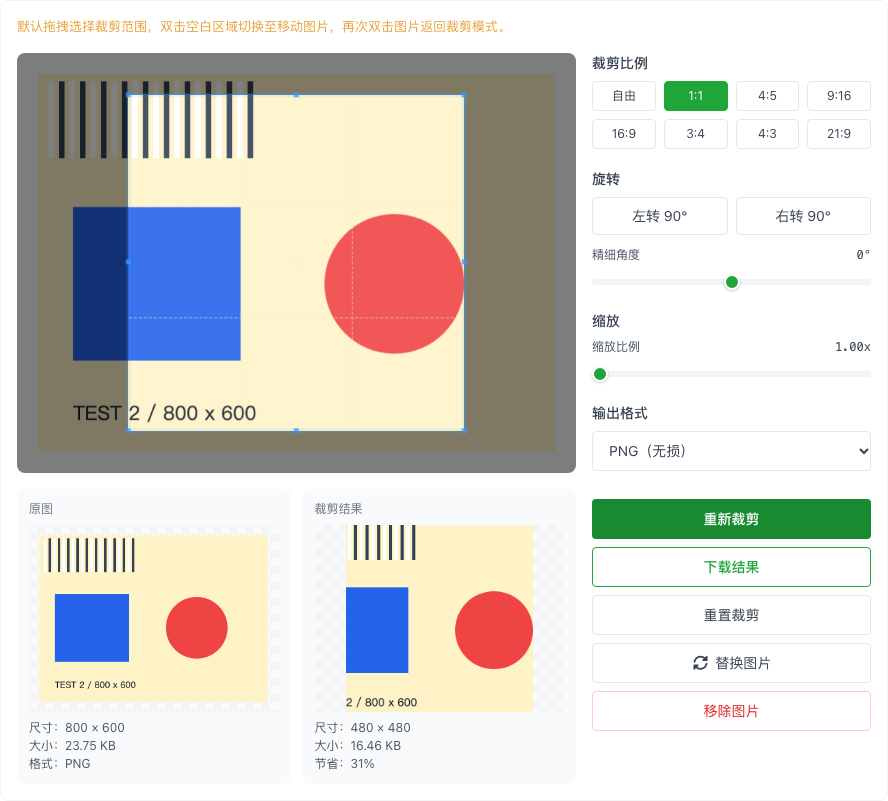
两个边长相同,说明它符合正方形比例;它并没有因为选择了“1:1”就自动变成 1080×1080。图中蓝色矩形的一部分和底部尺寸文字被截去,也说明裁剪会移除选区之外的画面。
操作时应先照顾主体,而不是只盯着绿色选项。需要完整保留人像、文字或图标时,观察四条裁剪边界,拖动选区使主体落在其中,再检查结果预览。选区没有覆盖的内容,下载时不会自动补回来。
页面提示可以双击空白区域切换到移动图片模式,再次双击图片返回裁剪模式。拖动时如果移动对象与预期不同,先确认当前模式,避免反复拖拽后把原本选好的范围改乱。
同样的原图,16:9 会得到另一组尺寸
回到比例选项,点击“16:9”,再次应用裁剪。本次结果为 640×360,PNG 文件为 11,471 字节。640 除以 360 等于 16 除以 9,宽高比与所选比例相符。
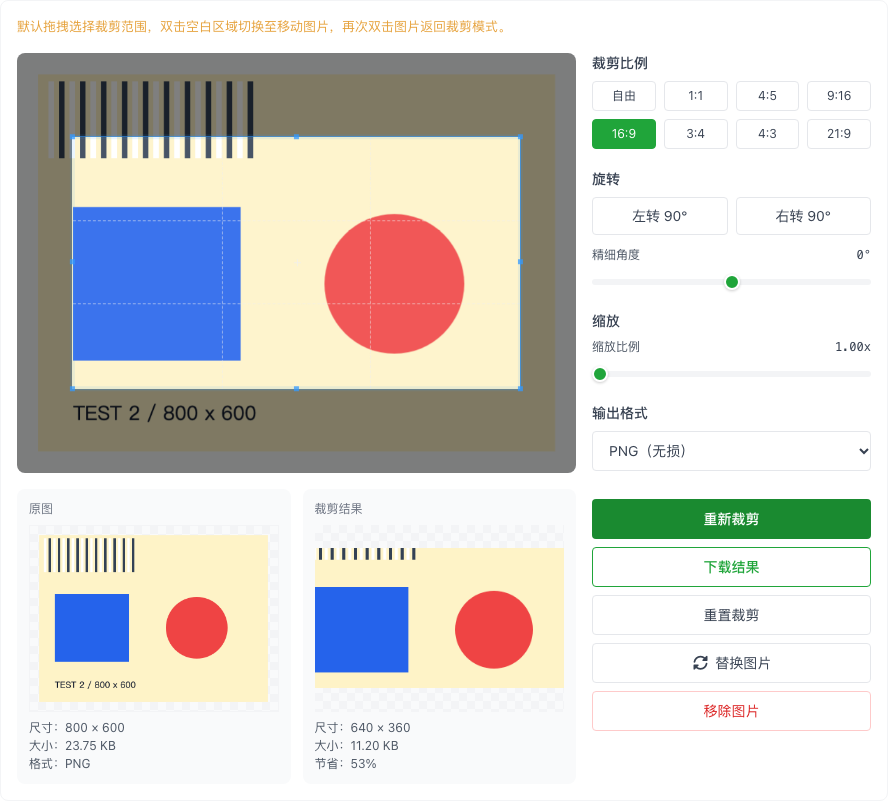
这次画面主要保留中间区域,上方条纹和下方文字有部分被排除。换用其他素材或手动改变选区,导出的真实像素可能不同,不应把本例的 640×360 当作每次选择 16:9 的固定结果。
如果发布位置同时要求“16:9”和“1280×720”,需要分别满足比例与像素尺寸。先裁出需要的构图,再检查是否还要缩放;只有比例正确,不能证明已经满足宽度要求。反过来,为凑够宽度而直接拉伸图片,也可能改变主体形状。
修改选项后记得重新应用。本次按钮在第一次处理后变为“重新裁剪”,应查看结果区是否已经更新,再点“下载结果”。不要只看选择框里的新设置,就把上一轮产物当成新结果。
输出格式影响文件,不决定构图
保持这次 16:9 选区,把输出格式从 PNG 改为 JPEG,再次裁剪并下载。本次 JPEG 仍为 640×360,文件为 9,347 字节,画面保留范围没有因为换格式而变成其他比例。
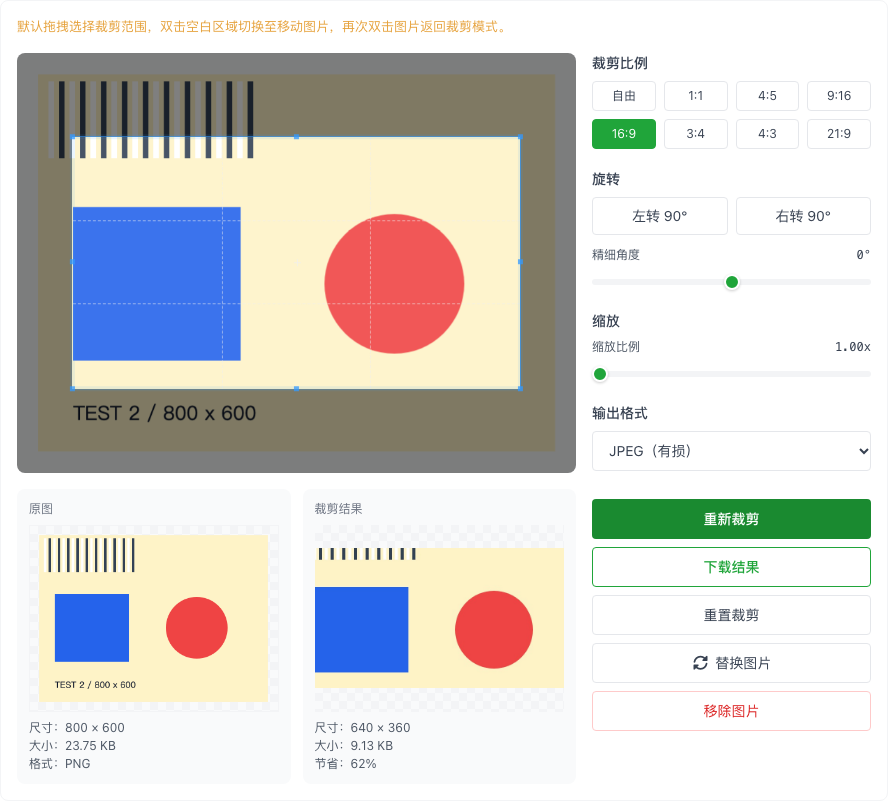
PNG 和 JPEG 的选择影响编码方式、文件大小与透明度能力;它们不代替裁剪比例设置。当前两份 16:9 产物均不包含透明像素,因为本次选区已经落在有底色的区域。原图曾经带透明边缘,并不意味着任何裁剪结果都一定带透明区域。
如果素材需要透明背景,应选择支持透明度的格式,并检查选区是否还包含透明部分。JPEG 不适合保留透明背景,也不要根据预览区域的白色或棋盘底就直接判断导出文件具备透明通道。
下载后打开图片属性,核对像素宽高、格式和文件大小,再查看主体有没有被切掉。裁剪结果看起来更小,可能同时包含画面减少和编码变化,文件“节省”比例也不能作为构图正确的证明。