图片缩放怎么保持比例?自定义尺寸、裁剪居中与适配填充的区别
上传图片时遇到宽度限制,和要做一张正方形封面,是两种不同需求。前者通常只要等比例缩小,后者还要决定裁掉边缘,还是把完整画面放进新画布。宝塔拨测的“图片缩放”把尺寸与适配方式分别列出来,调整前先确定目标。
本文使用一张自行绘制的 800×600 PNG 测试卡,包含色块、圆形、细条纹、文字和透明边缘。原文件为 24,392 字节,下面的结果都由真实工具处理后下载核对。
自定义宽度时,明确勾选比例锁定
打开“图片缩放”,选择图片。在“缩放模式”中保留“自定义尺寸”,先勾选“锁定宽高比例”,再把宽度改成 400。确认高度随之变成 300,保持原格式,点击“应用缩放”。
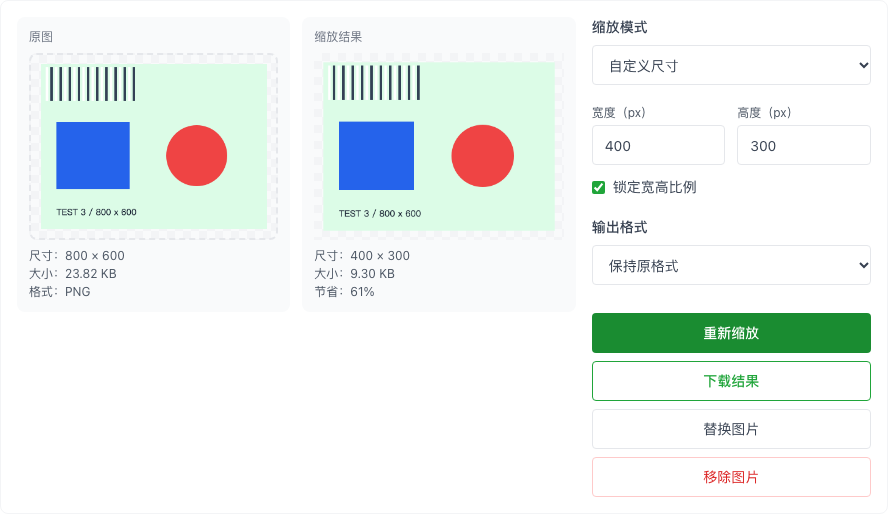
本次下载 PNG 的真实尺寸为 400×300,文件为 9,528 字节,透明边缘仍在。宽和高都减半,像素总数从 480,000 变为 120,000;文件大小却不是简单变为原来的四分之一。
像素数量与文件字节数分属不同指标。文件大小还受图像内容、编码方式和输出格式影响,不能靠“缩小50%”推算一定能满足某个 KB 限制。需要控制上传体积时,实际下载后再看文件大小,必要时继续比较压缩选项。
锁定比例适合保留主体形状。操作时检查宽高框里的最终数字,不要只凭“已经点过锁定”判断结果。若目标要求固定的另一种比例,应考虑裁剪或填充方式,而不是把原图强行压成新的宽高关系。
固定正方形画布,用 cover 会裁掉边缘
切换到“社交预设”,选择“1:1 正方形(1080×1080)”,缩放行为选择“裁剪居中(cover)”,点击“重新缩放”。
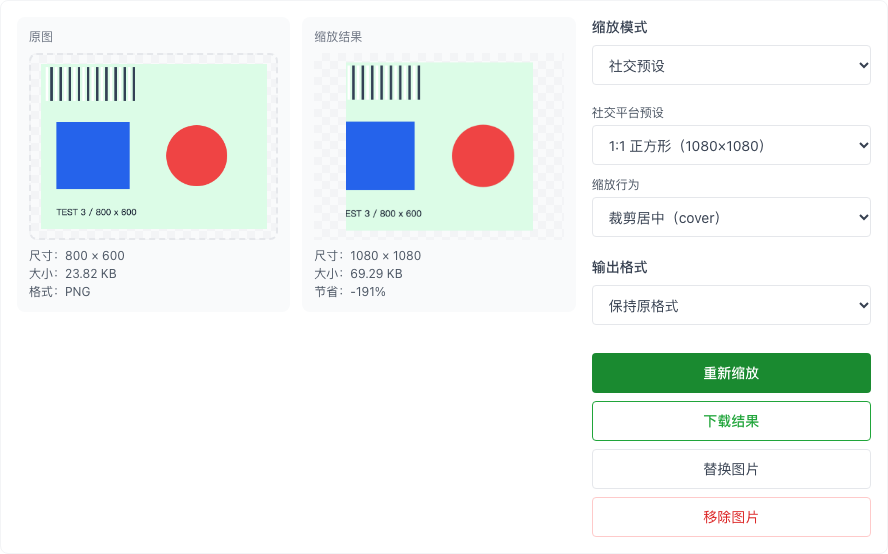
本次下载结果为 1080×1080,文件 70,948 字节。为了让横向原图覆盖正方形区域,左右一部分画面被裁去。图中蓝色矩形和底部文字的边缘变化,可以帮助判断构图是否符合需求。
这张输出的像素更多、文件也更大。页面“节省”显示为负数,是本次产物比原文件更大的表现,不能当成又减少了多少体积。选用大尺寸预设时,目标首先是满足尺寸与构图,而不是保证文件缩小。
cover 也不能让原来已经透明的像素凭空变成不透明底色。本例源图带透明外边缘,结果仍有透明像素。准备放到有底色的页面上,应检查实际叠放效果。
要保留完整画面,比较 contain
保持 1080×1080 预设,把缩放行为改为“适配填充(contain)”,再次应用。本次结果仍为 1080×1080,文件为 56,685 字节。
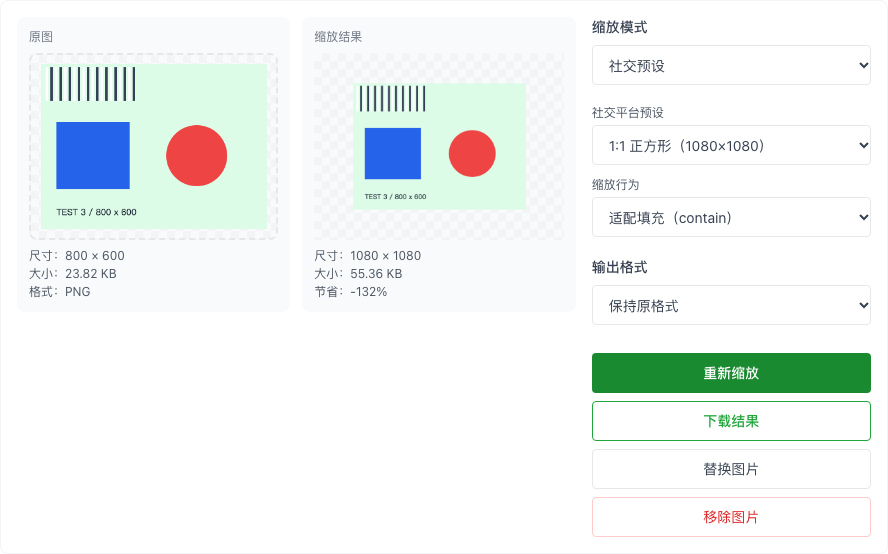
原图的完整文字和边缘回来了,但正方形画布上下留下空余区域。本次 PNG 产物的这些空余区域具有透明度,不能把预览中的浅色背景当成已经写入图片的白底。若接收方要求不透明背景,需要在后续流程中明确设置底色,并查看最终文件。
cover 与 contain 的选择取决于画面能否裁切:需要铺满固定区域,可以检查 cover 的裁切位置;需要保留全部文字或完整图标,可以检查 contain 留出的空间。两者都应以下载文件的真实宽高和内容为准。
放大一张图片只会增加输出像素,并不保证恢复原图没有记录的小字、纹理或边缘细节。下载后在实际使用尺寸下查看,再放大检查细线和文字;如果素材本身分辨率不足,优先寻找更大的原稿。完成这些检查后,再把结果交给上传页面,分别核对它的尺寸限制与文件大小限制。