图片怎么加文字水印?位置、平铺和透明度都要看下载结果
给演示图加上“仅供示例”一类文字,可以让接收方更容易辨认用途。宝塔拨测的“图片水印”支持输入文字并调整放置方式、字号和不透明度。水印是画面上的可见标记,它本身不能证明作者身份、版权归属或图片未经修改。
下面使用自行绘制的 800×600 PNG 几何测试卡,不包含个人信息。原图有透明外边缘,文件为 23,966 字节。四种结果均通过真实界面处理并实际下载,原文件另外保留。
先用居中位置确认文字完整
打开“图片水印”,选择测试图。在“水印文本”中填入公开演示文字 DEMO ONLY,放置模式选“网格定位”,位置选“居中”。本次字号保持图片宽度的 4%,文字为白色,不透明度 80%,启用黑色描边和阴影。
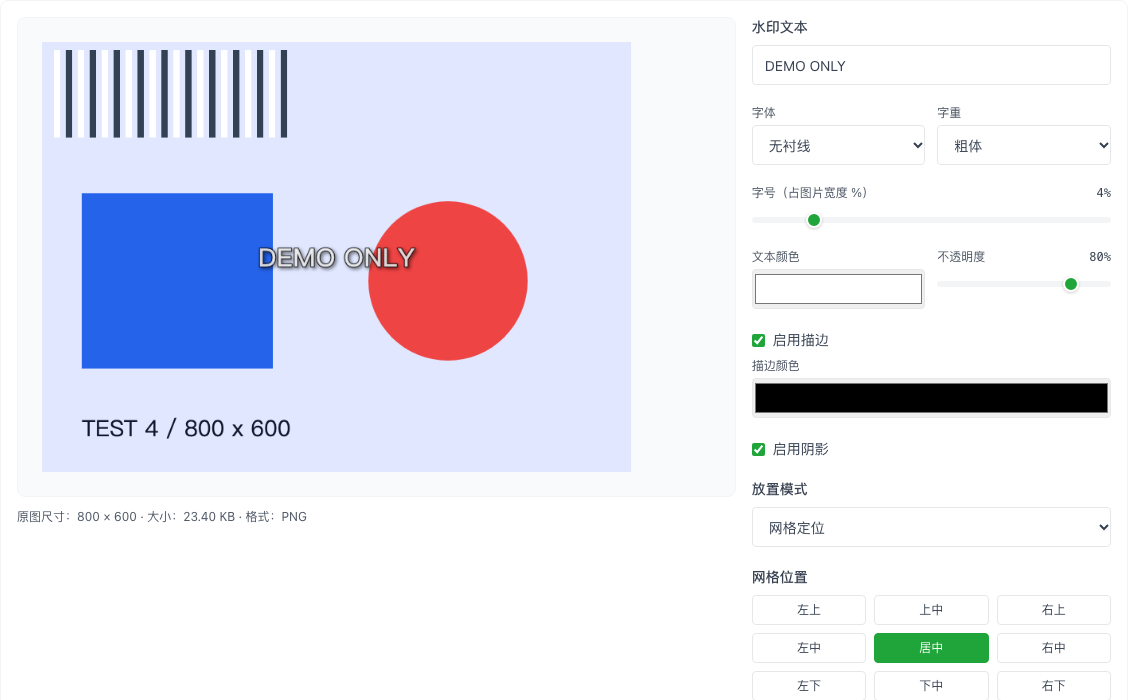
字号按图片宽度百分比设置,不是网页显示时固定的像素大小。同一张 800 像素宽的图与更大原图,使用相同百分比时,导出文字的实际像素尺寸会不同。调整时应看水印在整幅图中的占比,不要只凭滑块数字判断大小是否合适。
确认预览后,点击页面下方“应用水印”。本次该操作直接触发下载,得到带水印 PNG,而不是先进入一个独立的结果页。下载文件仍为 800×600,大小为 40,171 字节。打开本地文件,再检查文字是否完整、主体是否被遮挡。
平铺覆盖更广,也可能影响阅读
将“放置模式”改成“对角平铺”。本次平铺间距保持 30%,不透明度仍为 80%,预览中出现多处重复的 DEMO ONLY。点击“应用水印”重新下载。
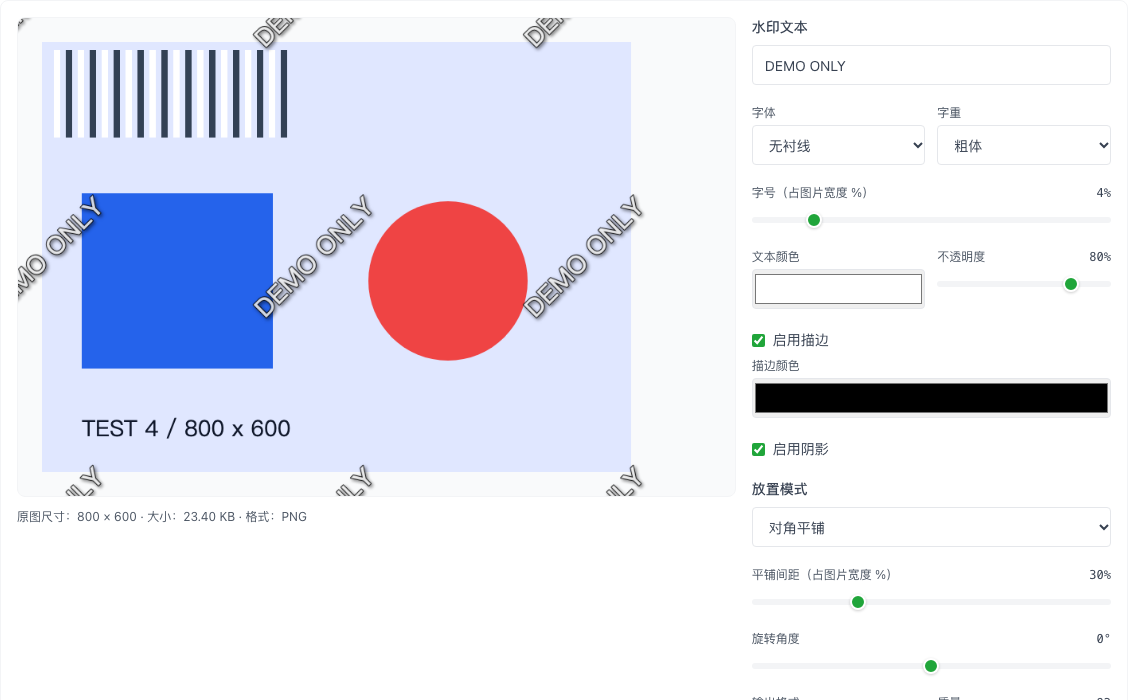
本次 PNG 仍为 800×600,但文件增至 93,070 字节。水印功能改变了图像内容,不是压缩功能;叠加更多文字后文件变大,并不意味着尺寸设置失效。
对截图、教程图或带文字的素材,要检查重复水印有没有盖住关键字段。平铺能让更多区域出现标记,却不能保证图片不会被裁切、重绘或修改,也不能代替对素材来源的核对。只需要在中间标明用途时,单个网格水印可能更方便读者阅读。
降低不透明度后,再检查浅色和深色区域
保持对角平铺,把“不透明度”从 80% 调到 35%,再次点击应用。本次水印明显变淡,PNG 下载文件为 86,394 字节,尺寸依然不变。
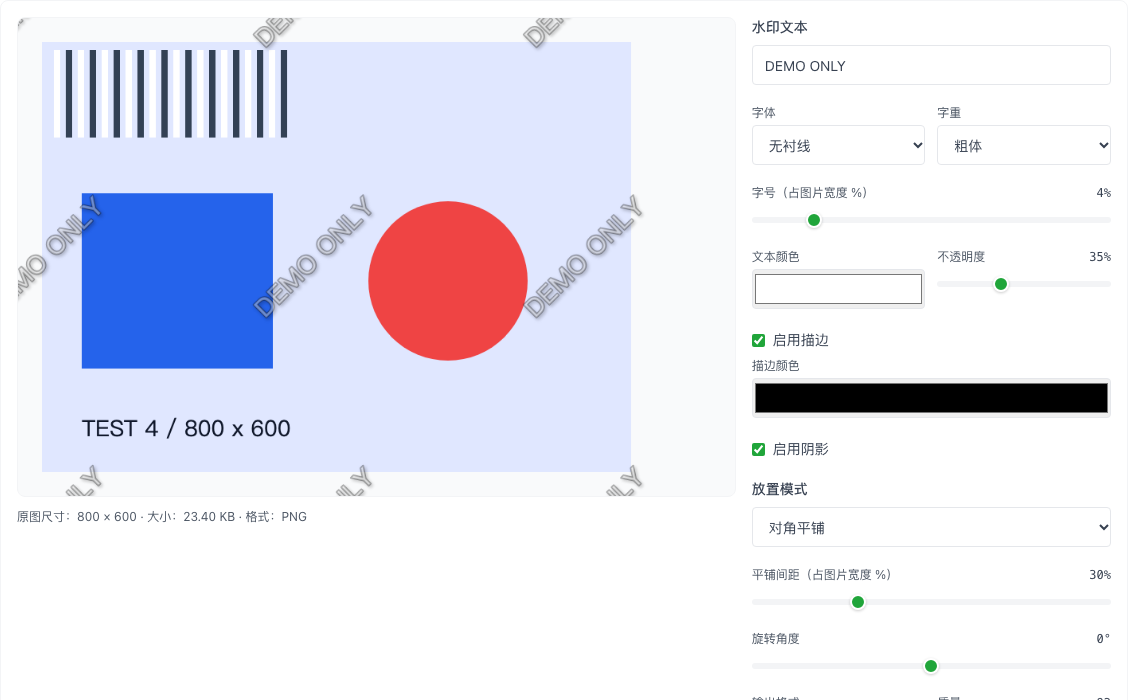
不透明度降低,会让水印与底图混合得更多。同样一段白字,在浅色底和深色块上的可见程度不同;描边、阴影也会影响观感。选择数值时,要同时满足文字能够识别和原图内容能阅读,不能把某一个百分比当成所有素材的通用设置。
原图带透明边缘时,也应检查透明区域。本次平铺文字覆盖到了部分原先透明的位置,下载后这些位置不再保持原来的全透明状态。PNG 可以保存透明度,并不等于加水印后每个像素的透明度都完全不变。
角落位置要防止文字超出边界
本次还把同样的 DEMO ONLY、4% 字号和 80% 不透明度改到“右下”。实际预览及下载文件中,文字右侧出现截断,未完整保留整段水印。
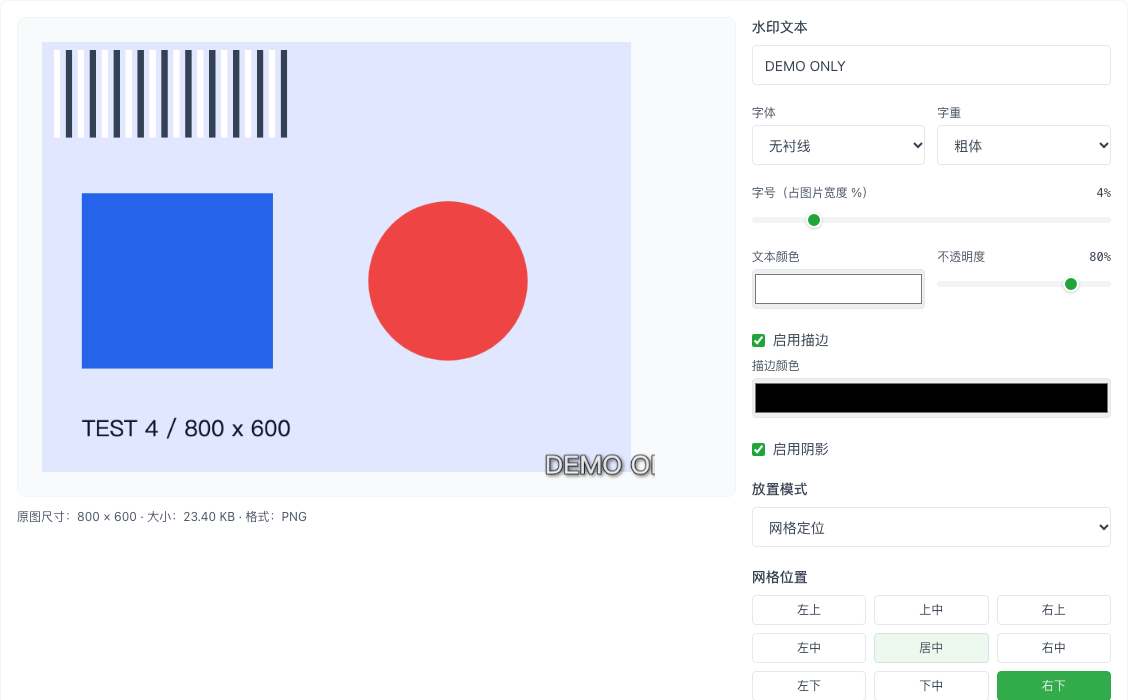
这说明当前样例的角落定位不能仅靠选项名称判断效果。遇到类似情况,不要直接发布这份不完整产物,可以先改回本例已经验证能完整显示文字的居中位置,再重新下载检查。其他文字长度、字体或位置也应以实际文件为准,不把这里的居中结果推广成所有设置都不会越界。
水印确认完成后,保留未加字的原稿和需要发布的副本。把下载图放到实际背景上查看,核对文字、透明边缘与画面内容,再交给接收方使用。